步骤 1
1. 选择模板或空白画布
先选择适合房间或住宅的户型图设计模板,再根据实际空间修改已有布局;如果没有合适的起点,也可以直接打开空白画布。模板中的元素可以继续编辑,方便在保留整体结构的同时调整局部。若你希望先由 AI 生成一个初始方案,再决定如何细化,可以试试 Floor Plan Maker。
上传 CAD 图面或从模板开始。
支持 2D DXF 与 DWG 图面。字体与 CAD 样式可能不同,未支持对象可能略过。
在线开始,免费体验
选择可编辑的房间或住宅模板,也可以从空白画布开始。在浏览器中绘制 2D 布局,把墙体、门窗和家具放进同一工作区,逐项调整位置和尺寸,完成便于比较与交流的户型图设计。
免费开始户型图设计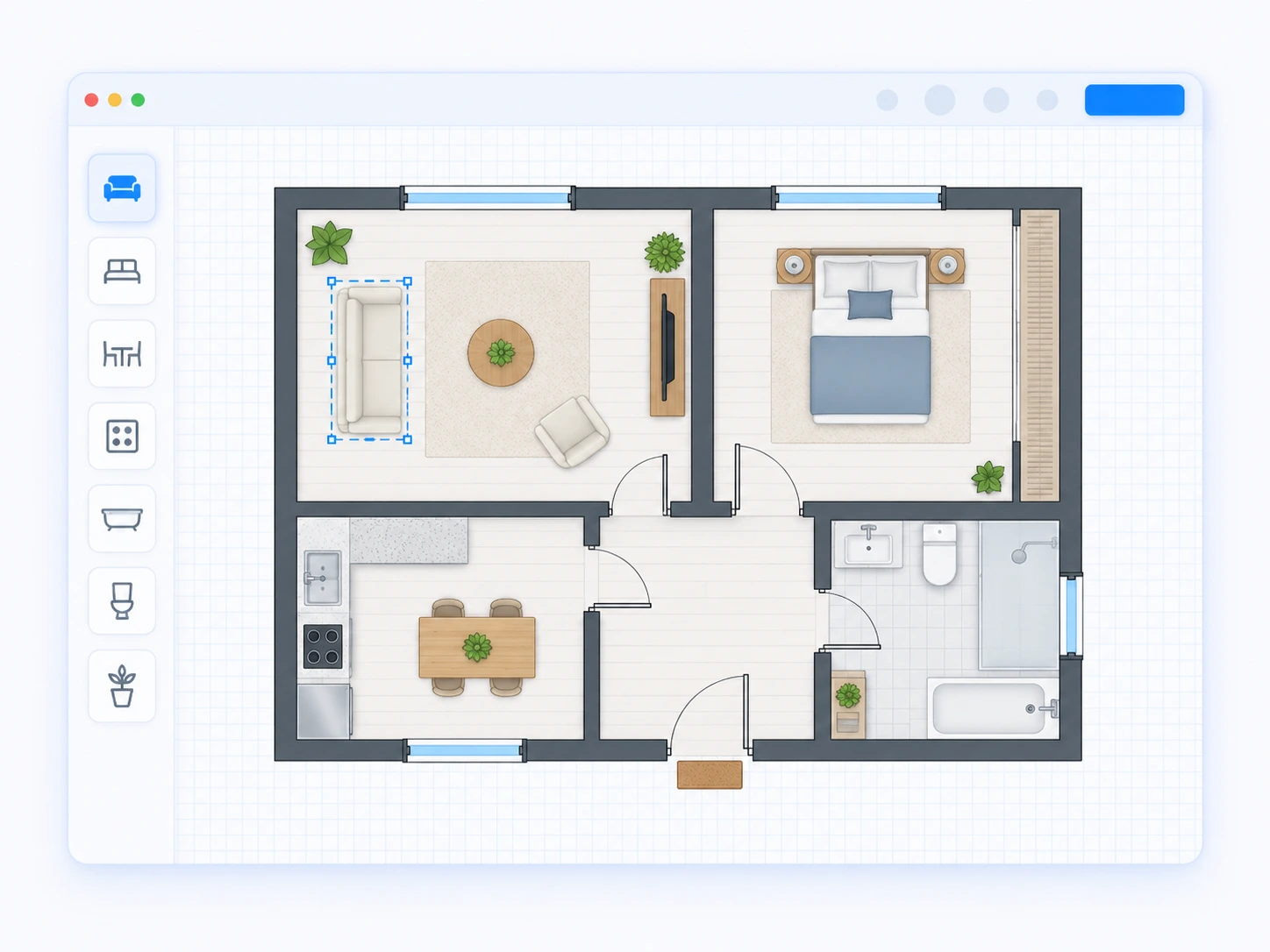
不用安装 CAD,也不需要复杂的项目设置。模板、绘图元素和编辑控件集中在同一画布,让你从初步想法出发,一步步整理出清楚的空间安排。户型图设计的重点是不断比较和调整,而不必每次都重新画一张图。
先选择适合房间或住宅的户型图设计模板,再根据实际空间修改已有布局;如果没有合适的起点,也可以直接打开空白画布。模板中的元素可以继续编辑,方便在保留整体结构的同时调整局部。若你希望先由 AI 生成一个初始方案,再决定如何细化,可以试试 Floor Plan Maker。
从分类素材库中加入墙体、门、窗、家具、装饰、户外对象和文字。每个元素都可以在画布中移动、缩放、旋转或删除,方便比较不同摆放方式。进行户型图设计时,可以先确认墙体和出入口,再安排家具与辅助说明,让操作顺序更清楚。
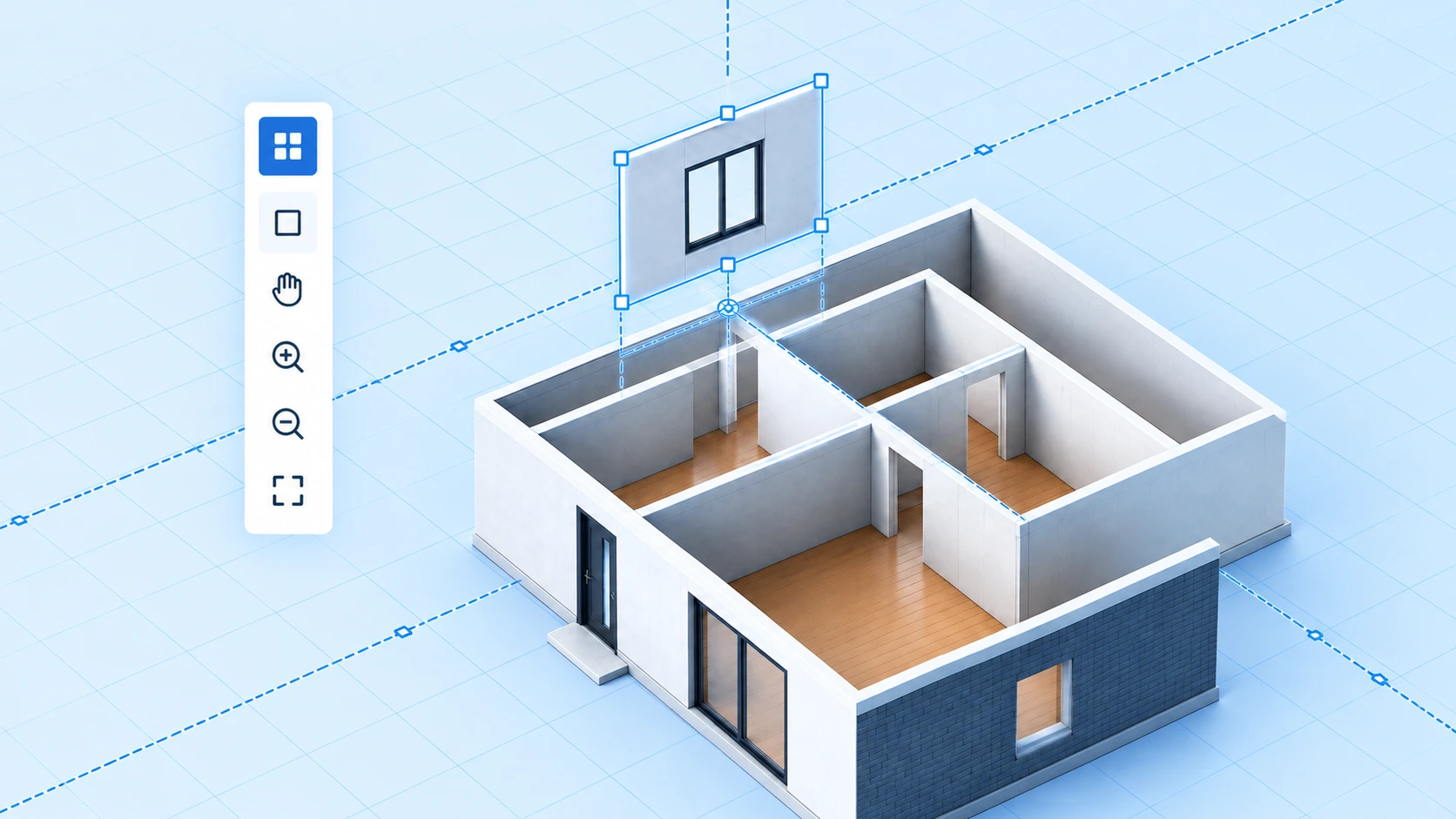
开启网格与吸附,让不同元素更容易对齐。需要检查局部时可以放大,查看整体时可以使用适应画布。完成一轮户型图设计后,保存可编辑项目以便后续继续修改,或导出图像用于讨论;需要分享时,可以把导出的文件发送给家人、客户或团队。
在同一个浏览器工作区中开展户型图设计,完成编辑和整理。可编辑模板、常用元素、尺寸与旋转控件,以及保存和导出功能结合在一起,减少在多个工具之间来回切换的步骤。
不必先导出再换工具修改。选中墙体、门窗或家具,就能移动、调整大小、旋转或删除元素,边看整体效果边完善细节。户型图设计可以按小范围修改逐步推进,先保留有效部分,再比较新的排列是否更符合空间需求。需要了解其他规划方式,可以查看 Floor Planner 首页。
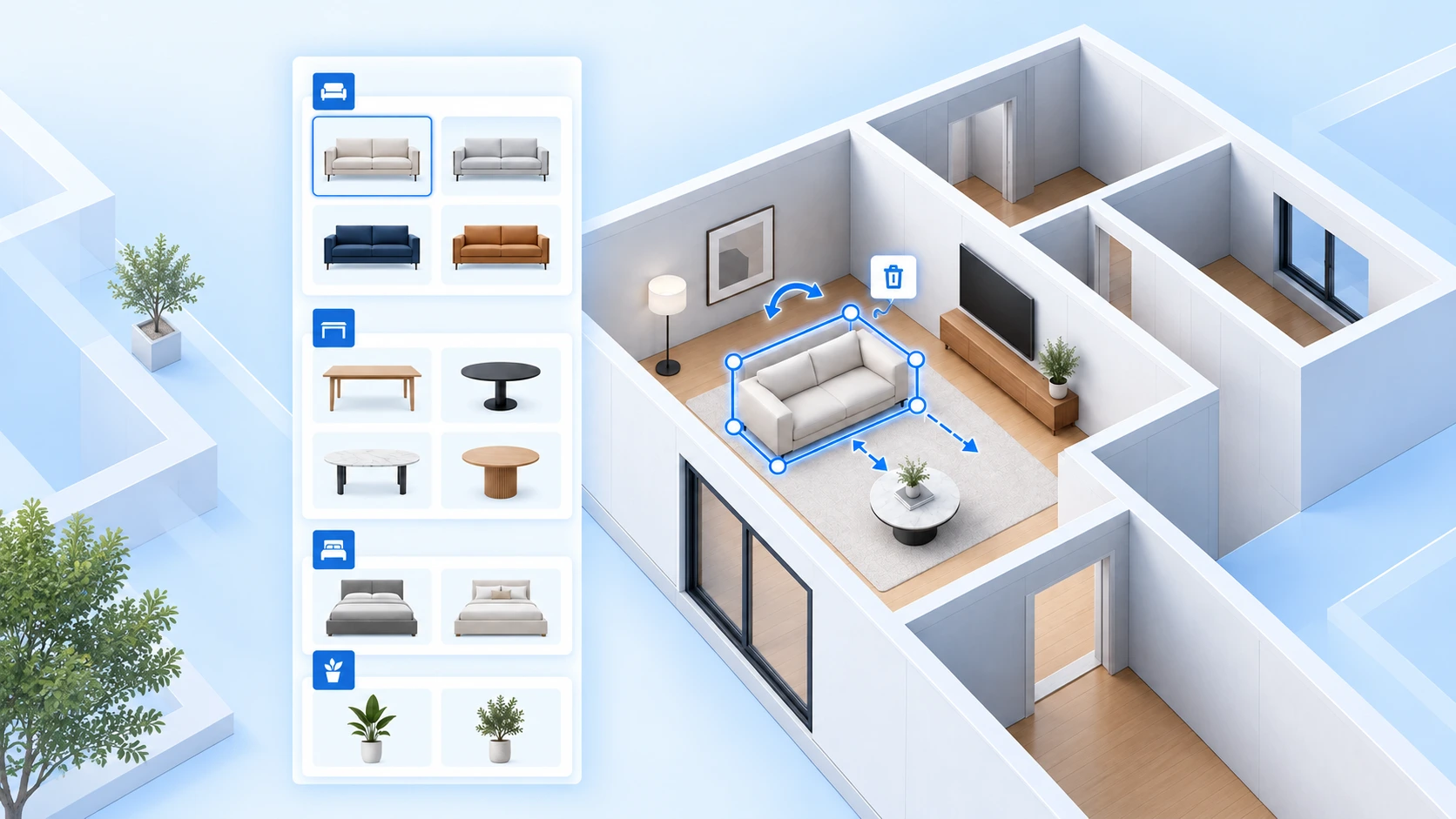
素材按结构、门窗、家具、装饰、户外对象和文字等类别组织,便于在户型图设计过程中找到需要的内容。具体素材名称保持英文;搜索支持英文素材名,也支持当前语言的分类名称。暂时不需要挑选元素时,可以收起素材库,为画布留出更多空间。
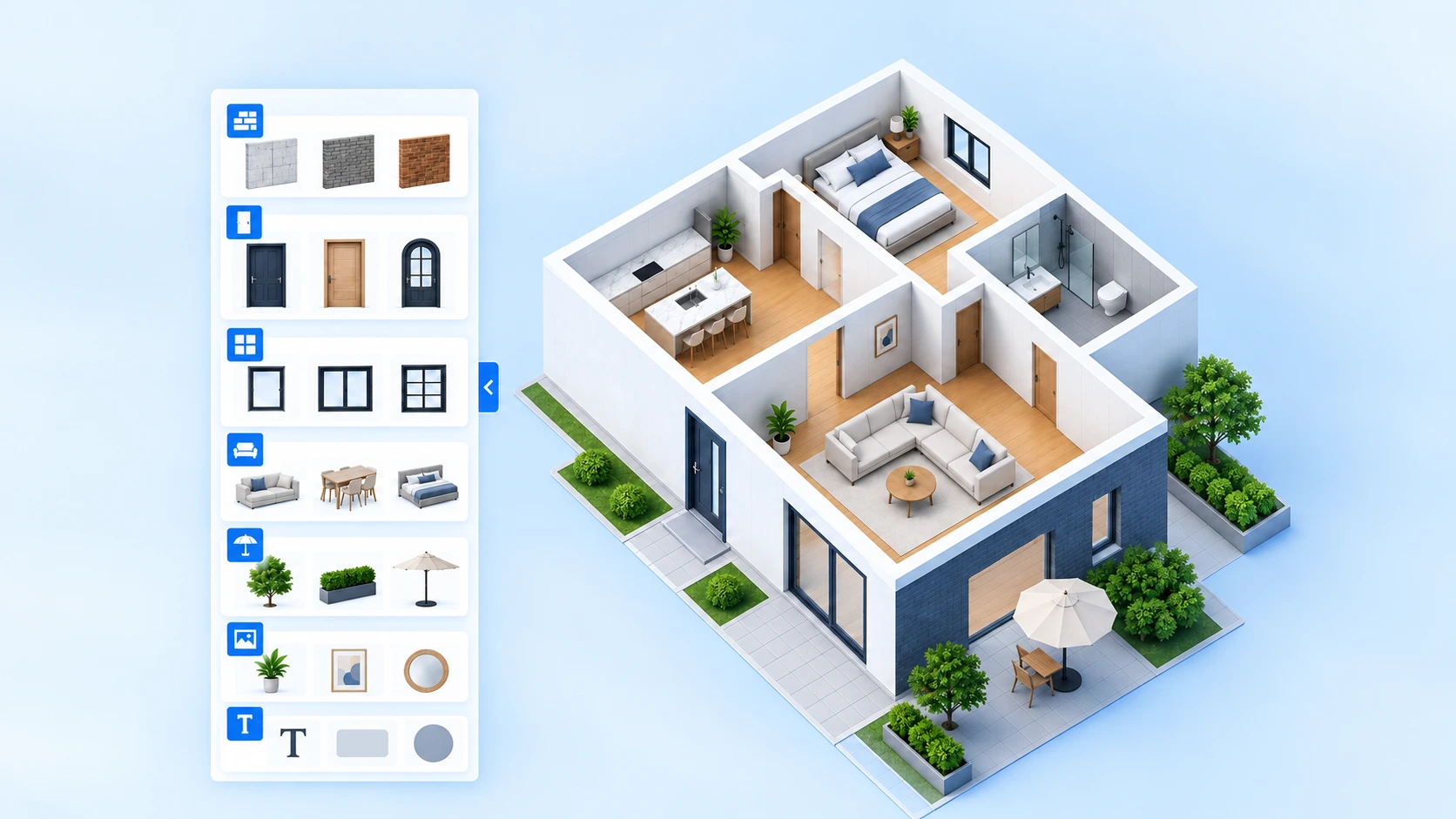
模板适合用于常见公寓、家庭住宅、卧室、厨房、卫生间和客厅的初步布局。选择与需求接近的方案后,可以继续修改房间关系与家具安排,无须被初始模板固定住。这样的户型图设计流程既能提供参考起点,也保留逐项调整的空间。
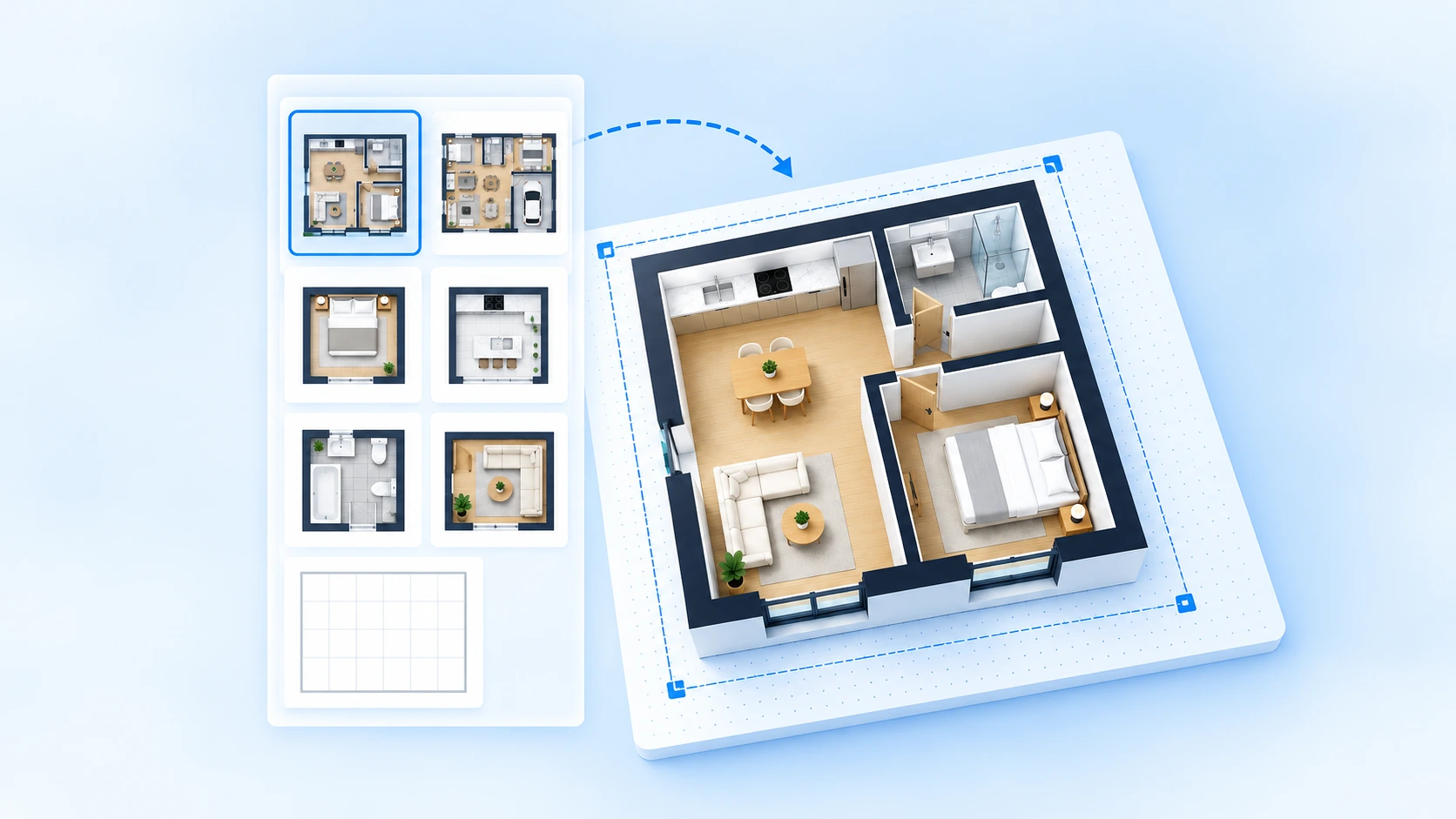
网格提供可见的对齐参考,吸附帮助墙体、家具和其他元素在放置时保持更一致的位置关系。两项功能都可以按需要开启或关闭。户型图设计过程中,可以结合缩放检查局部细节,再使用适应画布核对整个空间,避免只关注某一处而忽略整体。
保存可编辑项目,方便以后继续调整墙体和家具;导出 PNG 可以用于房源资料、方案比较或团队讨论。当前工作区还提供 SVG、PDF 和 DXF 等格式,具体用途可在下方 FAQ 中查看。分享导出的文件时,保留原项目,后续收到反馈后就能继续完成户型图设计。
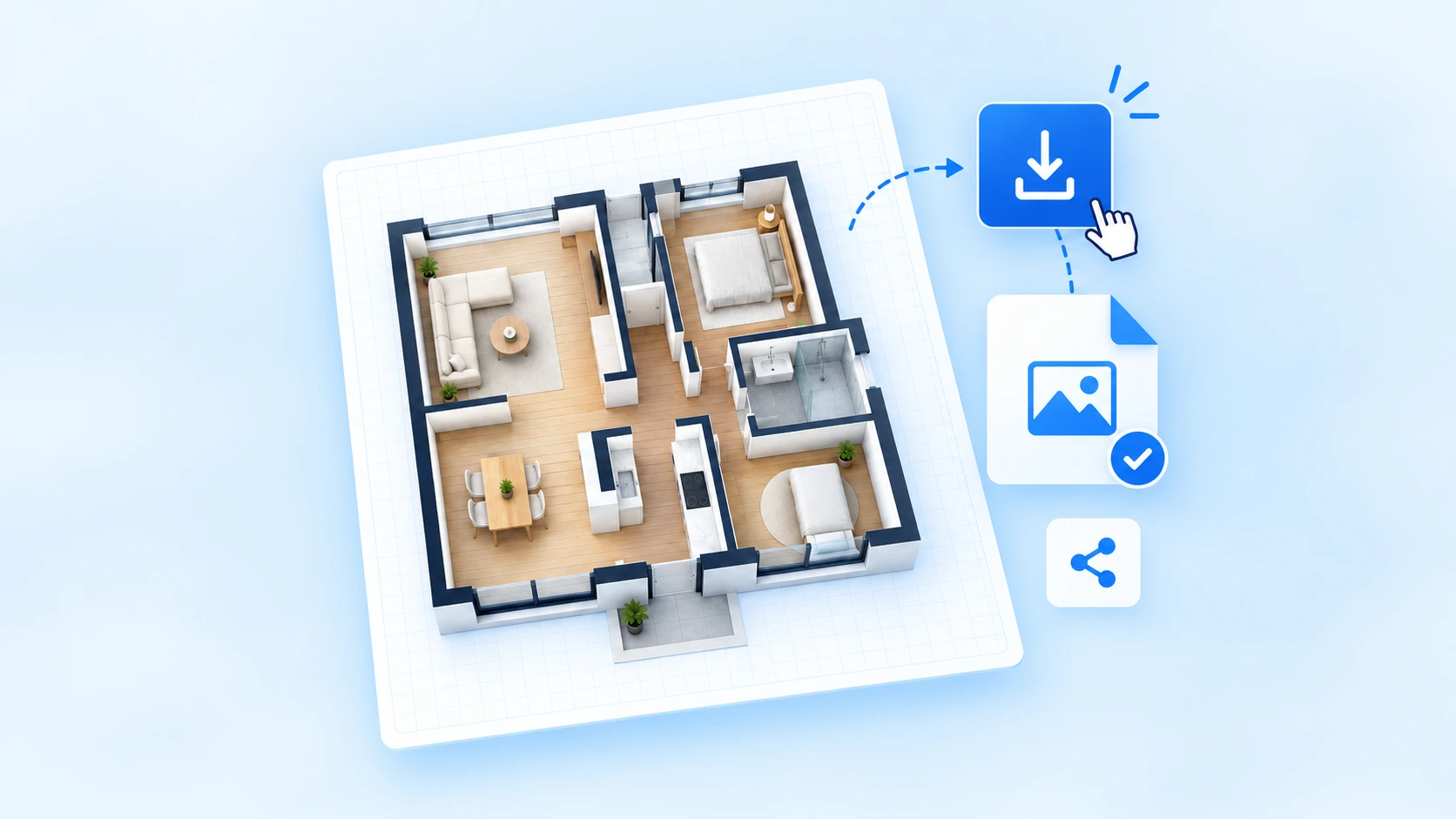
用清楚的 2D 布局比较装修想法、安排家具、解释房屋结构或规划小型工作空间。先在浏览器中试一试,再决定现实空间如何调整,让户型图设计成为讨论和决策的共同参照。
尝试改变墙体、门和家具的安排,比较每一种选择如何影响房间连接、通行和整体空间。通过户型图设计先排除不合适的思路,再把值得继续讨论的方案交给相关人员。如果你手中是现成的平面图图片,希望使用 AI 做局部修改,可以继续使用 Floor Plan Editor。
清楚的图面能说明房间如何排列、各区域如何相连,以及入口、通道和家具的大致位置。与只靠文字介绍相比,户型图设计更便于把空间关系直接展示出来。你可以按交流对象整理重点,让对方先理解整体安排,再讨论需要确认的细节。
把沙发、床、桌子、柜体等元素放到不同位置,比较通道是否顺畅、可用空间是否足够,以及不同组合的取舍。户型图设计让试摆过程在画布中完成,减少只凭想象做决定的情况;实际购买或搬动前,仍应核对家具尺寸和现场测量。
办公室、餐饮区、服务区和零售空间,都可以先用简单图面梳理不同区域的位置。团队围绕同一份户型图设计讨论座位、工作动线和客户活动区域,更容易说清想法。这里的结果用于视觉规划和早期沟通,不是专业施工图。
看看不同用户如何借助模板、分类素材库和画布编辑,完成户型图设计中的方案比较、想法表达和日常空间规划。
从模板开始,让我们更容易在联系施工人员前比较两种装修想法,不用先把所有内容从头画一遍。

分类素材库让操作过程更清楚,网格和吸附也帮助我更快整理出整齐的早期布局。

一张清楚的图能让客户在看房前更好地理解房屋结构。导出 PNG 也很方便放进房源资料。

不用学习 CAD 就能移动墙体和家具,帮助我在购买物品之前先判断空间里能放下什么。

模板方便我研究不同的房间安排,而且画布中的元素仍然可以继续调整,不会只能照着一个方案看。

我用这个工具规划一个小型客户接待区,在真正调整空间之前,先把概念方案分享给团队讨论。

了解模板、编辑控件、项目保存和导出方式,确认这款工具适合怎样的户型图设计任务,以及完成后如何继续使用你的方案。
可以为独立房间、住宅、公寓和小型工作空间制作可编辑的 2D 布局。你可以选择模板,也可以从空白画布开始,再添加墙体、门窗、家具和其他现有元素。工具在浏览器中运行,适合日常空间规划、方案比较和视觉交流。
可以免费开始使用在线绘图功能,进行户型图设计和布局调整,再按当前工作区提供的选项导出。保存到账号、账户额度及其他受限操作,以工作区显示的实际规则为准。需要继续编辑时,建议保留可编辑项目,而不只保存一张导出的图片。
不需要。你可以通过可视化操作放置和调整元素,也可以选择可编辑模板作为起点。户型图设计的常见操作包括移动、缩放、旋转和删除,适合先把想法表达清楚,再决定是否需要进入更专业的绘图流程。
可以。模板提供公寓、家庭住宅和多种常见房间类型的起点,包括卧室、厨房、卫生间和客厅。选择模板后可以继续调整其中的元素;如果没有合适的参考,也可以从空白画布开始,不需要安装 CAD 软件。
可以加入结构元素、门窗、家具、装饰、户外对象和文字。素材库按分类组织,方便在户型图设计的不同阶段找到需要的内容。先确定结构与开口,再补充家具和标注,通常更容易保持图面清楚,也便于之后继续修改。
网格为画布提供可见的参考线,吸附帮助元素在放置时对齐。两者配合可以使排列更整齐,减少细小的位置偏差。你可以在底部工具栏按需开关,不必为了移动一个元素而改变整个户型图设计的工作方式。
可以。按照当前保存流程把项目保存到账号后,可以从“我的设计”中找到相应记录,再打开继续编辑。这样可以在多轮讨论中保留已有安排,并根据新的反馈修改,无须每次都重新进行户型图设计。
当前支持 PNG、SVG、PDF 和可编辑 DXF。PNG 便于查看与分享户型图设计方案;DXF 导出 2D 轮廓和文字,填充会转成轮廓,字体在 CAD 软件中可能显示不同。已经校准的图面以毫米导出,未设置单位的 CAD 图形保留原有数值比例,交接前应再次核对。