第 1 步:选择制作模式
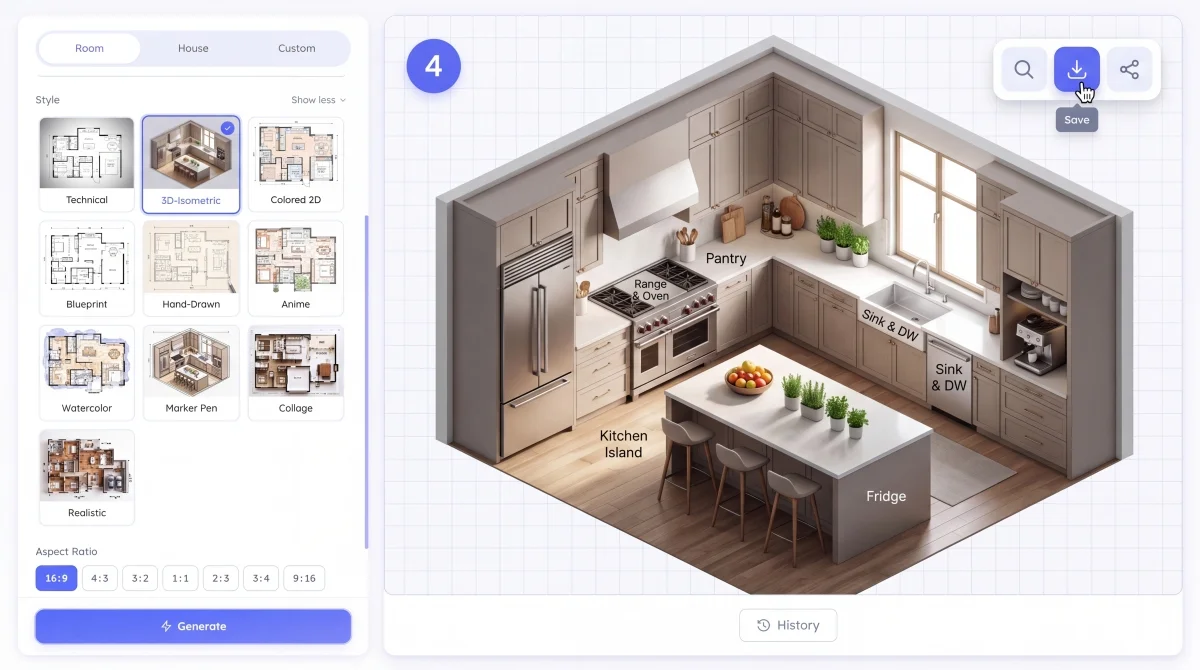
你有三种开始方式。“房间”适合单个空间,例如厨房、卧室或卫生间;“住宅”用于多个房间的整体布局,可以设置卧室数量、卫生间和厨房类型;“自定义”则允许你用日常语言自由描述想法,让 AI 以文字为依据生成方案。 如果希望直接从文字描述开始,而不先做引导式设置,可以使用 AI 户型图生成工具。
描述你想制作的户型图。这款工具会结合房间尺寸和布局偏好,生成一张可供检查和下载的 AI 户型参考图。
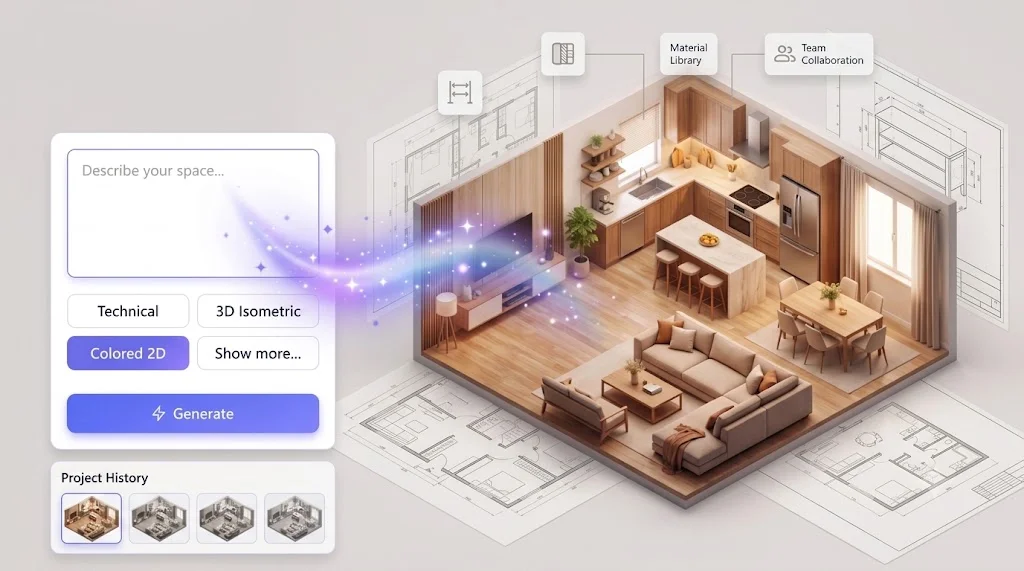
用四个简单步骤把空间想法变成户型参考图。无需绘图经验或 CAD 知识:描述空间,选择风格,再让工具准备初步方案。
你有三种开始方式。“房间”适合单个空间,例如厨房、卧室或卫生间;“住宅”用于多个房间的整体布局,可以设置卧室数量、卫生间和厨房类型;“自定义”则允许你用日常语言自由描述想法,让 AI 以文字为依据生成方案。 如果希望直接从文字描述开始,而不先做引导式设置,可以使用 AI 户型图生成工具。
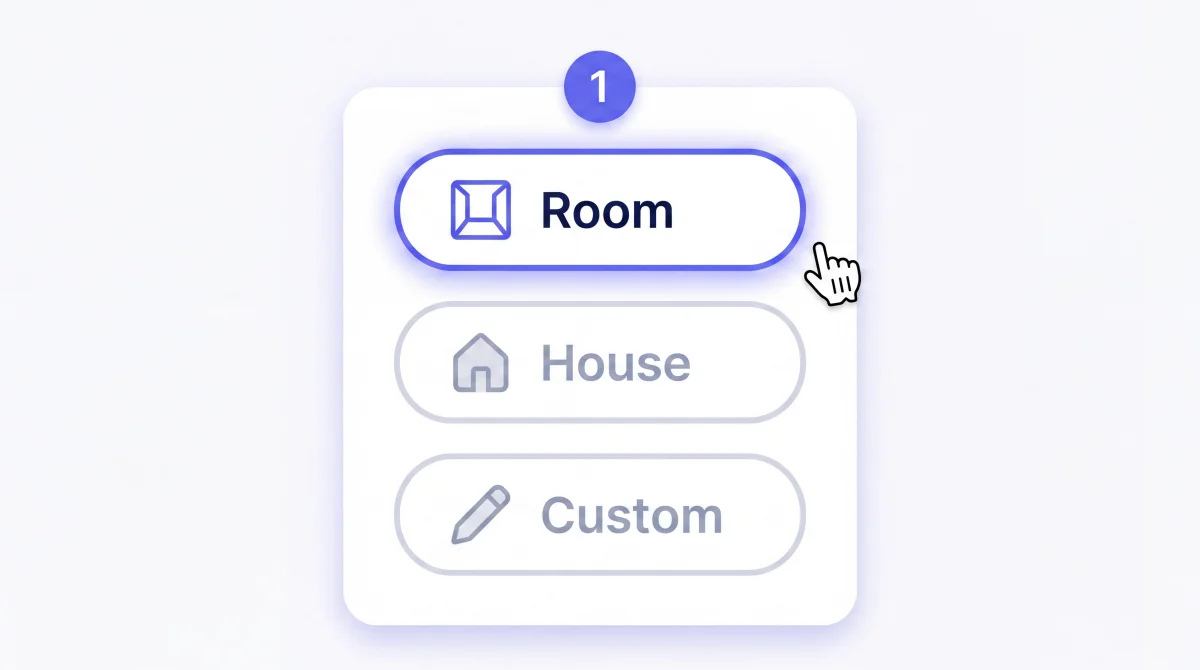
你有三种开始方式。“房间”适合单个空间,例如厨房、卧室或卫生间;“住宅”用于多个房间的整体布局,可以设置卧室数量、卫生间和厨房类型;“自定义”则允许你用日常语言自由描述想法,让 AI 以文字为依据生成方案。 如果希望直接从文字描述开始,而不先做引导式设置,可以使用 AI 户型图生成工具。
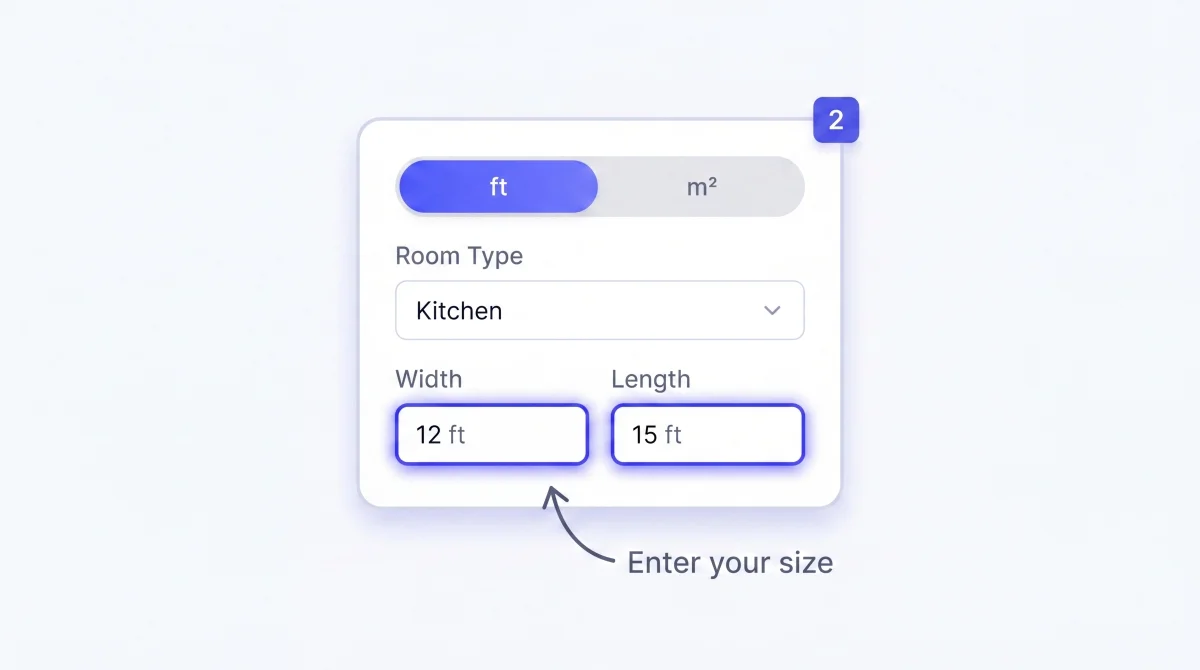
你可以输入英制或公制尺寸,并检查界面标明的长度、面积单位。单个房间需要设置宽度和长度;整套住宅可以指定卧室、客厅、卫生间数量,开放式或封闭式厨房、楼层数以及总建筑面积。这些信息为生成器组织空间提供基础。
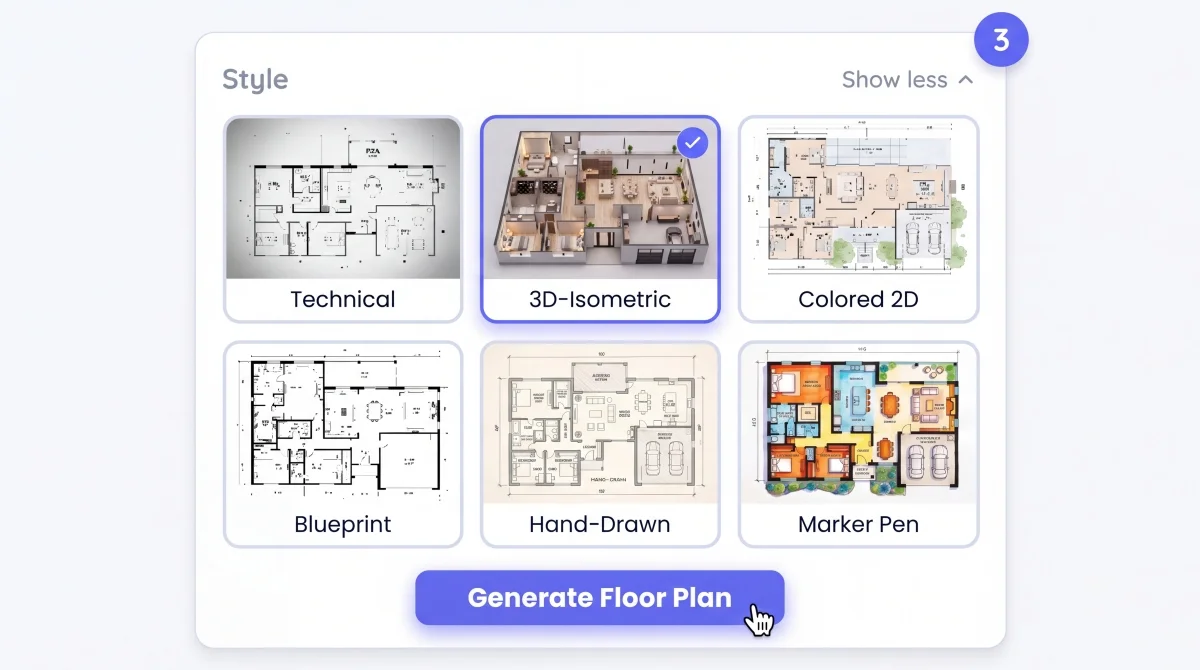
工具提供 15 种表现风格。“蓝图”和“技术图”具有图纸外观,但生成图片在用于施工或报批前仍需专业审核。“3D 等角”和“写实”适合直观的客户展示;“手绘”“水彩”“马克笔”适合灵感板和早期概念。再选择画面比例,点击生成,即可等待方案完成。
生成后可打开全屏预览,检查户型图的细节,再下载高清图片,用于打印、分享或加入演示文稿。结果会保存在当前可用的历史记录中,方便你重新查看、调整尺寸或风格并生成新版本,不必每次从头整理整个想法。 完整规划流程可在这里了解:Floor Planner。
很多工具要求你先学习它的操作方式,而这里从你的描述开始。核心思路很简单:你说明空间需求,工具把它转成一个可见的布局提案。
从想法到户型图,可以从一句话开始:“一间 12 × 15 的厨房,岛台面向餐区。”输入描述并开始生成,就能获得连贯的空间提案。你可以继续检查其中的分区、比例、尺寸和细节,再决定下一步如何发展。
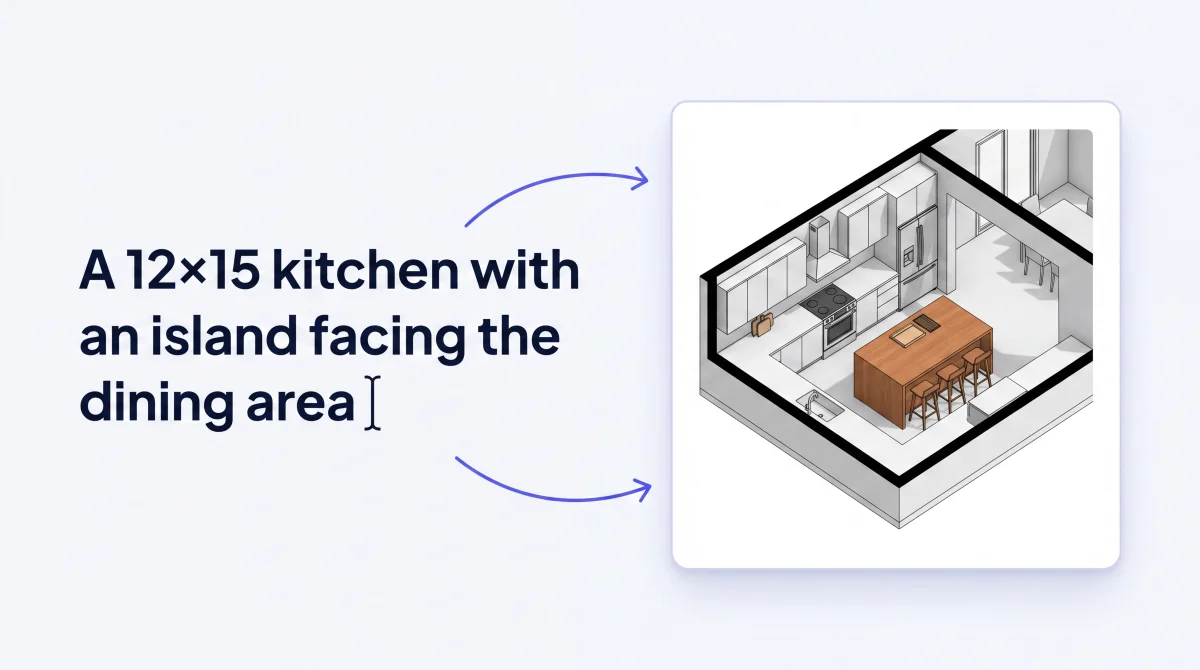
输入英尺或米为单位的宽度和长度,为制作工具提供尺寸条件。在详细规划前,请检查生成图片中的比例、文字和标注。图片不能代替实测图,也不能代替专业施工文件。 需要继续 CAD 工作时,可使用以下工具转换完成的图纸:Image to DWG。
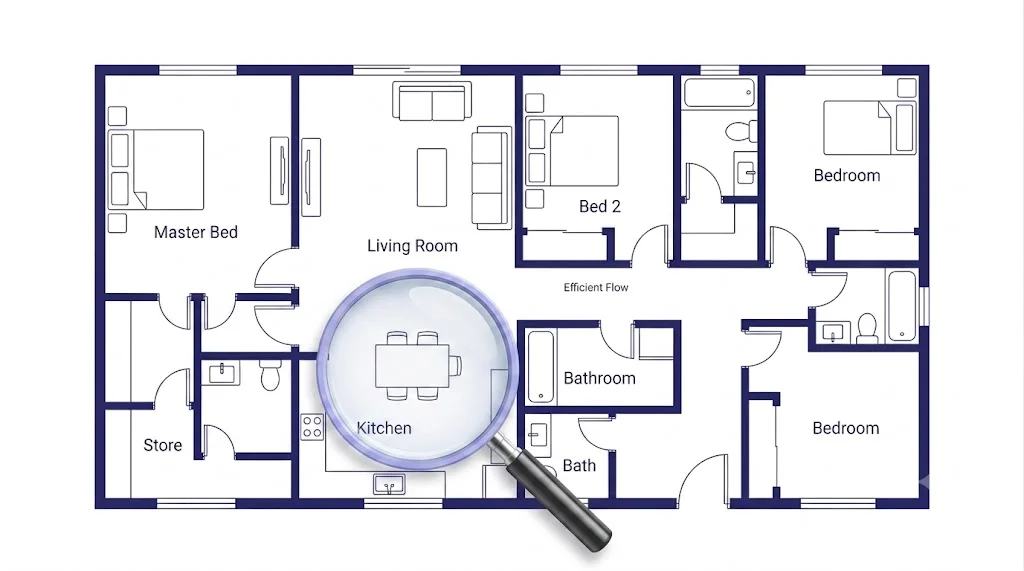
合适的户型不只是把房间填进格子。厨房与餐区靠近、卫生间方便卧室使用、入口能组织清晰的动线,这些联系都很重要。说明每个空间的用途,AI 就能据此准备布局,再由你用自己的设计判断评估是否合理。
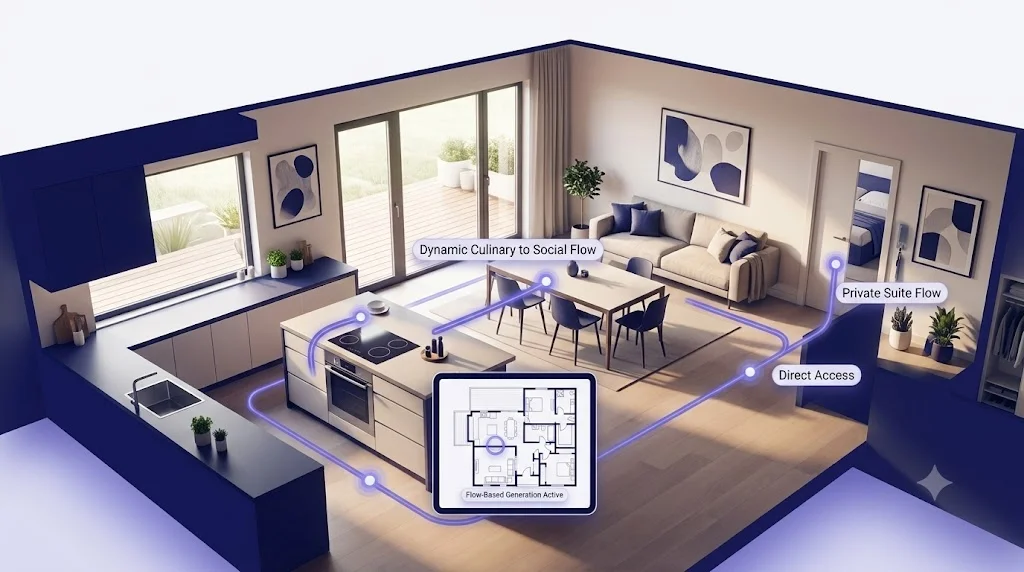
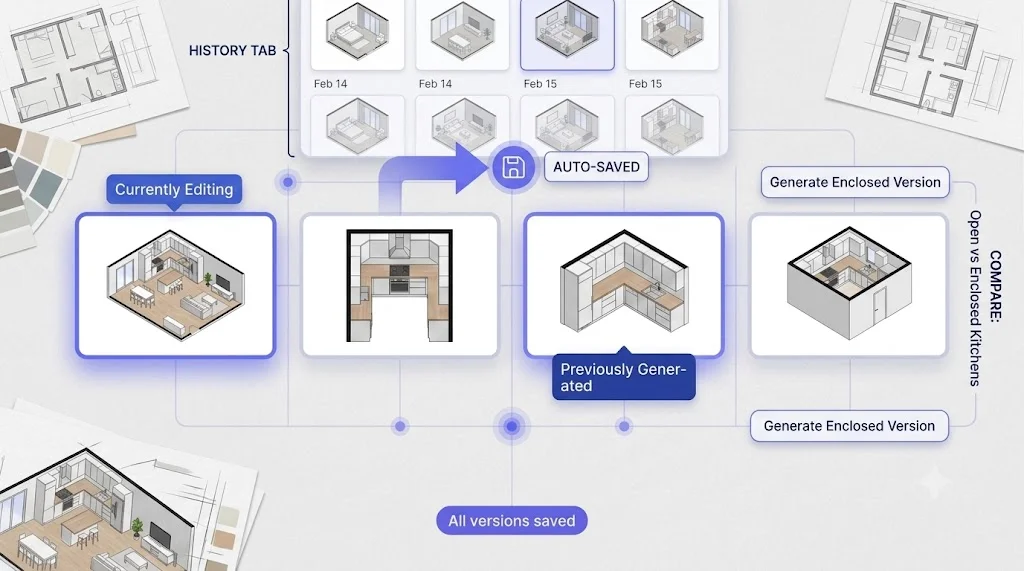
好的设计需要尝试不同可能。工具会把生成结果保存在当前可用的历史记录中,便于之后回看。你可以先生成开放式厨房,再生成封闭式厨房,对比两个方向,而不必在尝试下一版时丢掉前一版的想法。
除了常见的居家规划,这款工具也能融入一些不那么直观、但很实用的工作流程。
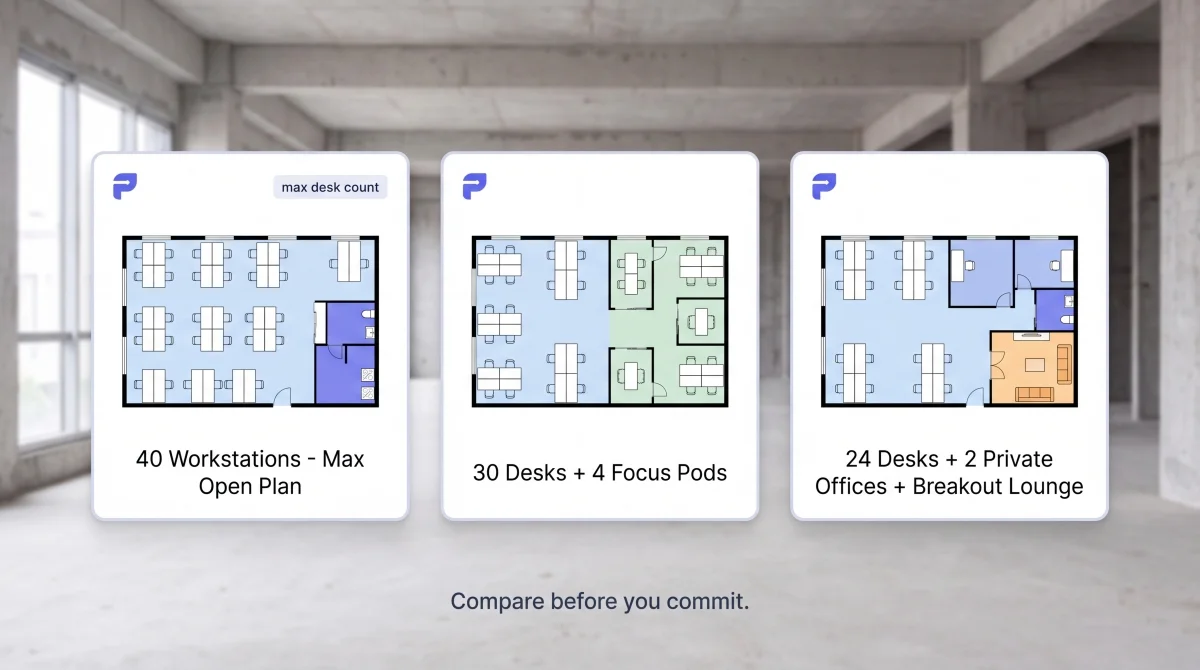
一家 40 人的初创公司即将搬进 3,800 平方英尺的毛坯办公空间。在订第一张桌子之前,办公室负责人先描述三种布局:完全开放、按团队分组,以及独立办公室与开放区结合。十五分钟得到三个初步方案,再由团队讨论决定,最后采购的家具从一开始就与确定的布局相匹配。
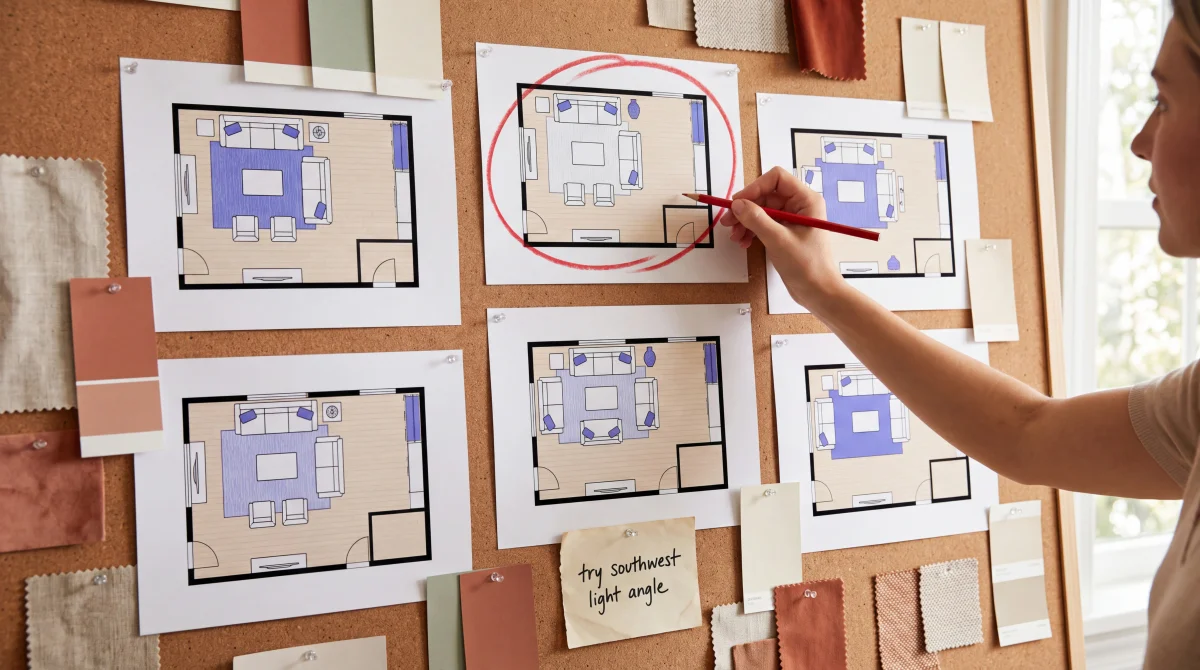
设计师往往最难迈出第一步。客户说想要“开放,但也温馨”,设计师不必一直盯着空白 CAD 画布,而是先描述六种不同的家具安排和视觉中心。六分钟得到第一组参考图,其中一个方案触发了让客户喜欢的设计概念。
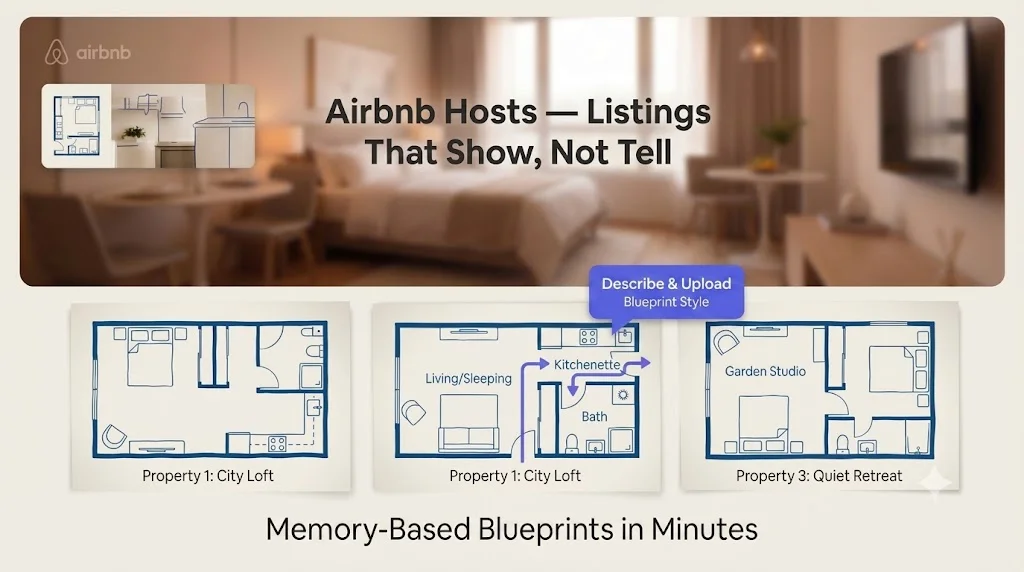
三套不错的房源,没有户型图,预订却停滞不前。一位房东凭记忆描述每套房子的布局,选择“蓝图”风格,在 15 分钟内准备三张图放进房源介绍。客人在预订前就能看懂房间之间的联系,评价也开始提到布局表达清楚。
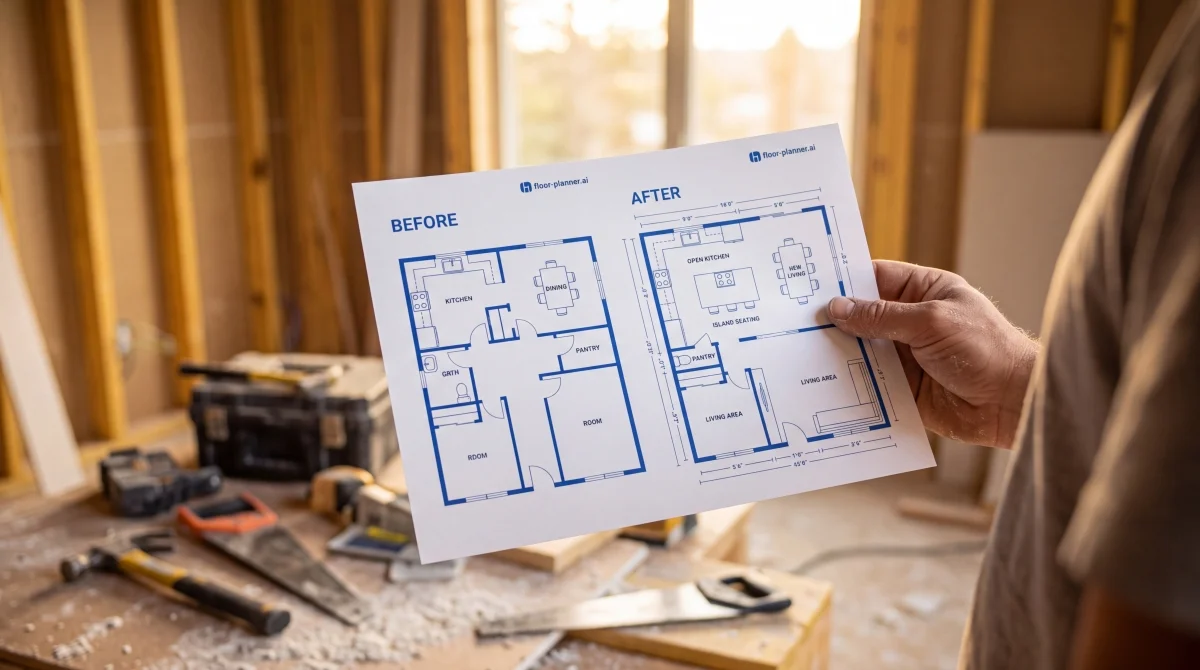
“打开这面墙,厨房再延长四英尺,这里放岛台。”对业主而言,这仍然只是文字。承包商在现场用手机打开工具,分别描述现状和改造方向,再用“蓝图”风格的前后对比解释。客户看懂并认可方向:这个案例中用了五分钟,也省去了一长串邮件往返。
从办公室规划到施工沟通,以下经历展示了不同人如何把户型图制作融入日常工作。
我们准备让 40 名员工搬进新办公室,却一直无法就布局达成一致。我输入三种办公桌安排:全开放、按团队分组,以及带独立办公室的混合布局。不到 20 分钟,就有三个方案可以一起讨论。团队投票后,我们在下一周顺利搬入,没有退回任何家具。房东说,他很少见到这么顺畅的租户搬迁。

以前我常常要画 20 张小草图,才能找到值得继续深化的布局。现在我把空间描述和三四种变化输入工具,比如下沉式会客区、以壁炉为中心,或不对称家具安排,几分钟就能获得起点。它并不替代我的设计判断,只是让我更快接近好的想法。“手绘”风格特别适合和客户讨论早期灵感板。

我有三套房源,没有户型图,预订率也没什么起色。我为每套房子生成一张“蓝图”风格户型图,三张图不到 15 分钟就完成了。上传到房源介绍后,有客人说他们预订是因为布局展示得很清楚,入住时询问空间安排的问题也少了。这是我做房东以来回报很高的一次十五分钟投入。

以前我会在石膏板边角料的背面画草图,向客户解释自己的想法。现在到现场后,我打开手机上的工具,描述现有空间和预期改动,展示一张“蓝图”风格的前后对比图。客户很快就能理解。因为开工前已经说清楚预期,后续变更也少了,现在整个施工团队都在用。

以前每张房源户型图,我要付给自由职业者 75 美元。现在在房子里就能用手机打开工具,描述布局、选择“蓝图”风格,在离开之前下载好图片。带户型图的房源获得了更多看房请求,买家也说他们喜欢提前了解空间动线。对我来说,第一次制作房源介绍就觉得值得。

我们为厨房改造纠结了好几周:做开放式,还是保留那面墙?我把两种布局分别描述出来,生成“3D 等角”视图,我和妻子十分钟就做了决定。承包商说,很少有业主能把需求说明得这么清楚。现在我们也在用它规划地下室装修。

第一次制作户型图前,你可能想了解这些功能和使用方式。