Partez d’une page blanche, importez un DXF/DWG ou choisissez un modèle.
Dessins 2D DXF et DWG. Les polices et styles CAO peuvent varier ; les éléments non pris en charge peuvent être ignorés.
Zone vide ou import de dessin
Logiciel plan maison pour dessiner en 2D Créez un agencement à partir de zéro
Vous préférez tracer les murs ou reprendre un fichier existant ? Notre logiciel plan maison rassemble une zone de dessin vide, l’import de fichiers et les éléments de pièces dans un seul espace accessible dans le navigateur.
Ouvrir le logiciel plan maison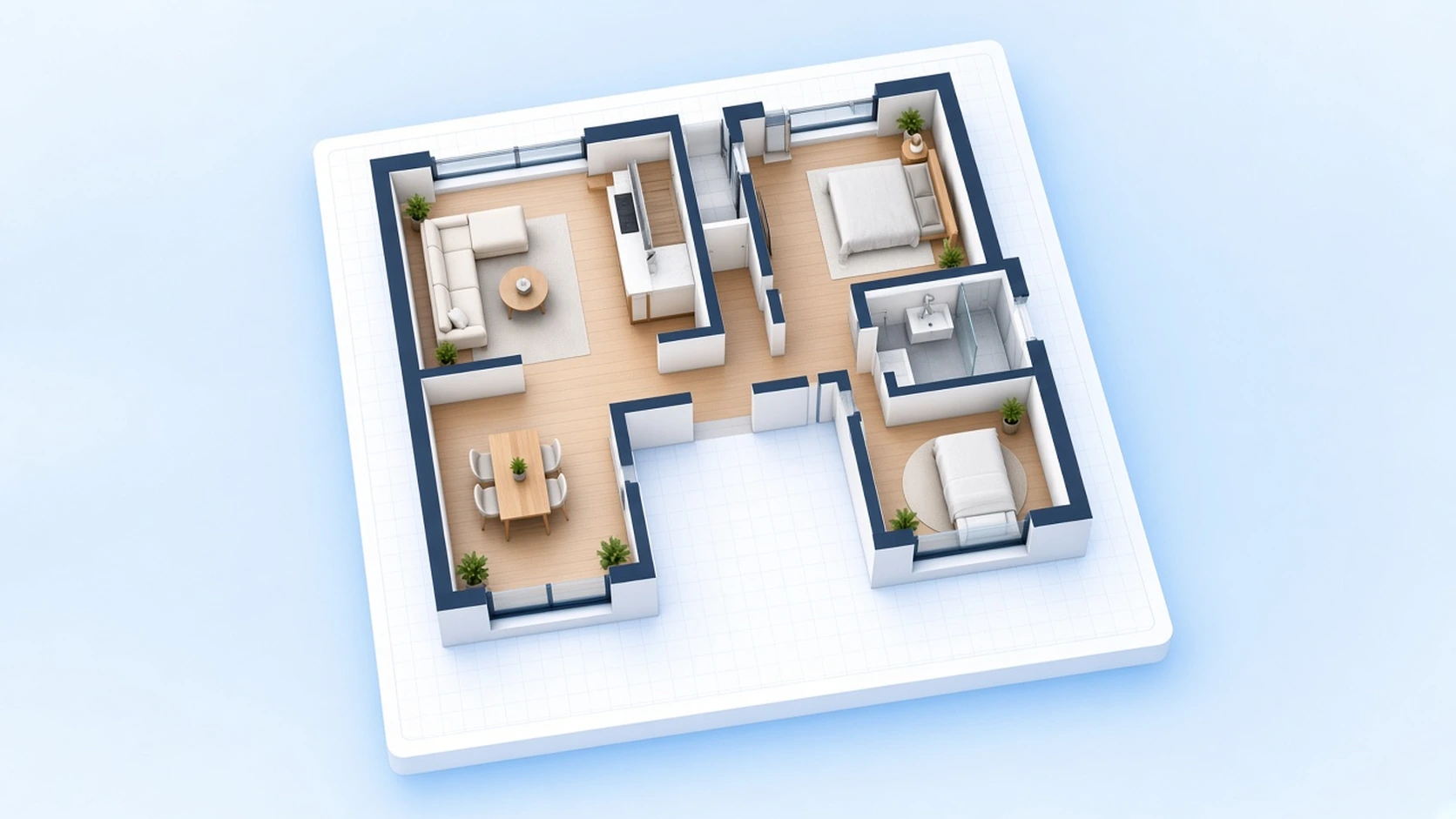
Logiciel plan maison : partir de zéro ou importer
Si votre espace ne correspond pas à un modèle, inutile de commencer par une disposition prédéfinie. Ouvrez une zone vide ou importez un dessin, puis placez murs et meubles jusqu’à obtenir un plan clair à exporter avec ce logiciel plan maison.
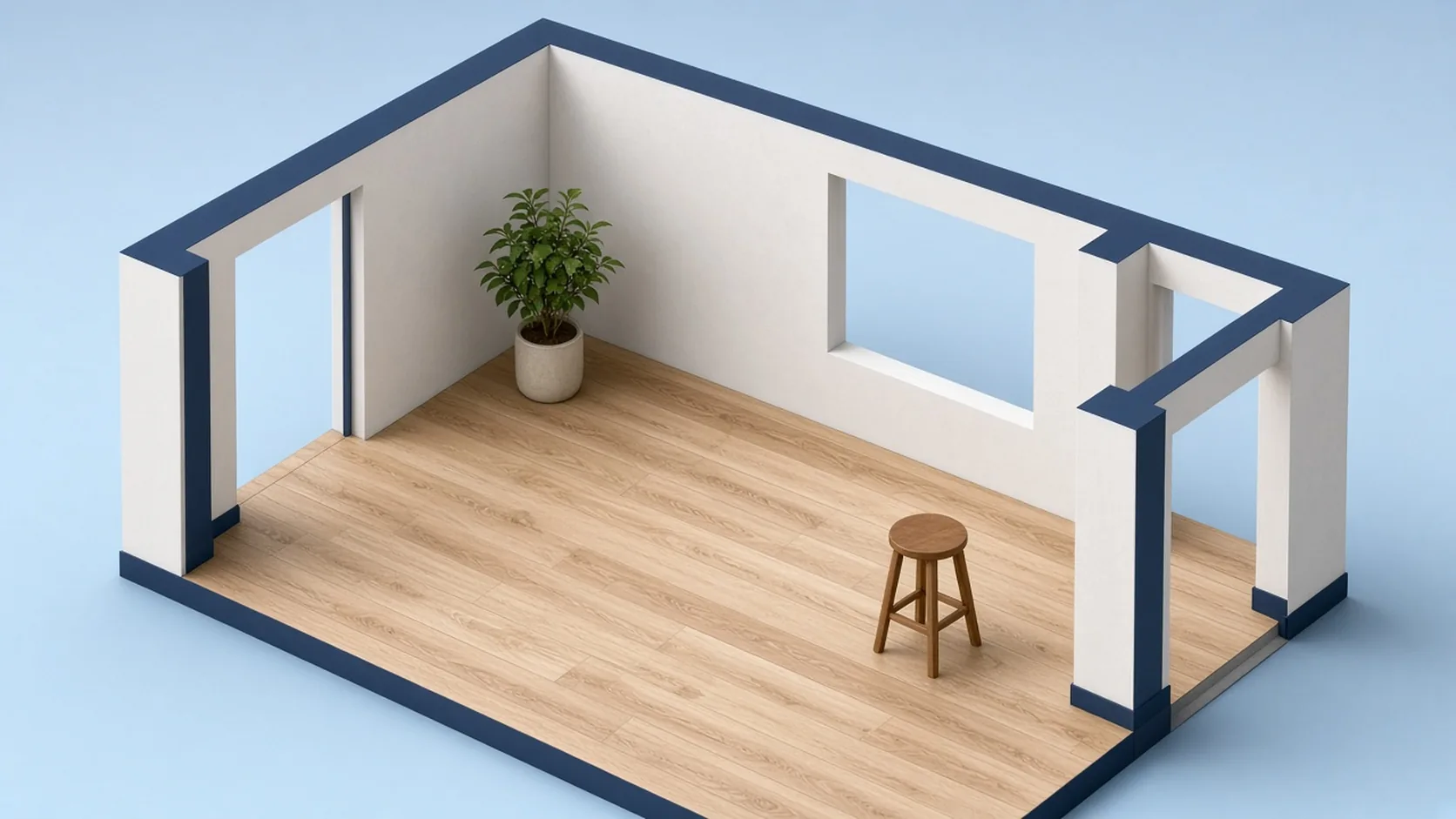
Commencez à vide ou importez
Ouvrez le logiciel plan maison sur une zone vide pour maîtriser la longueur de chaque mur, ou importez un DXF ou DWG compatible afin de reprendre un contour existant. Les modèles restent accessibles sur l’écran de départ si vous souhaitez les utiliser ensuite. Vous préférez un parcours guidé par les modèles pour les pièces courantes ? Ouvrez Floor Plan Creator.
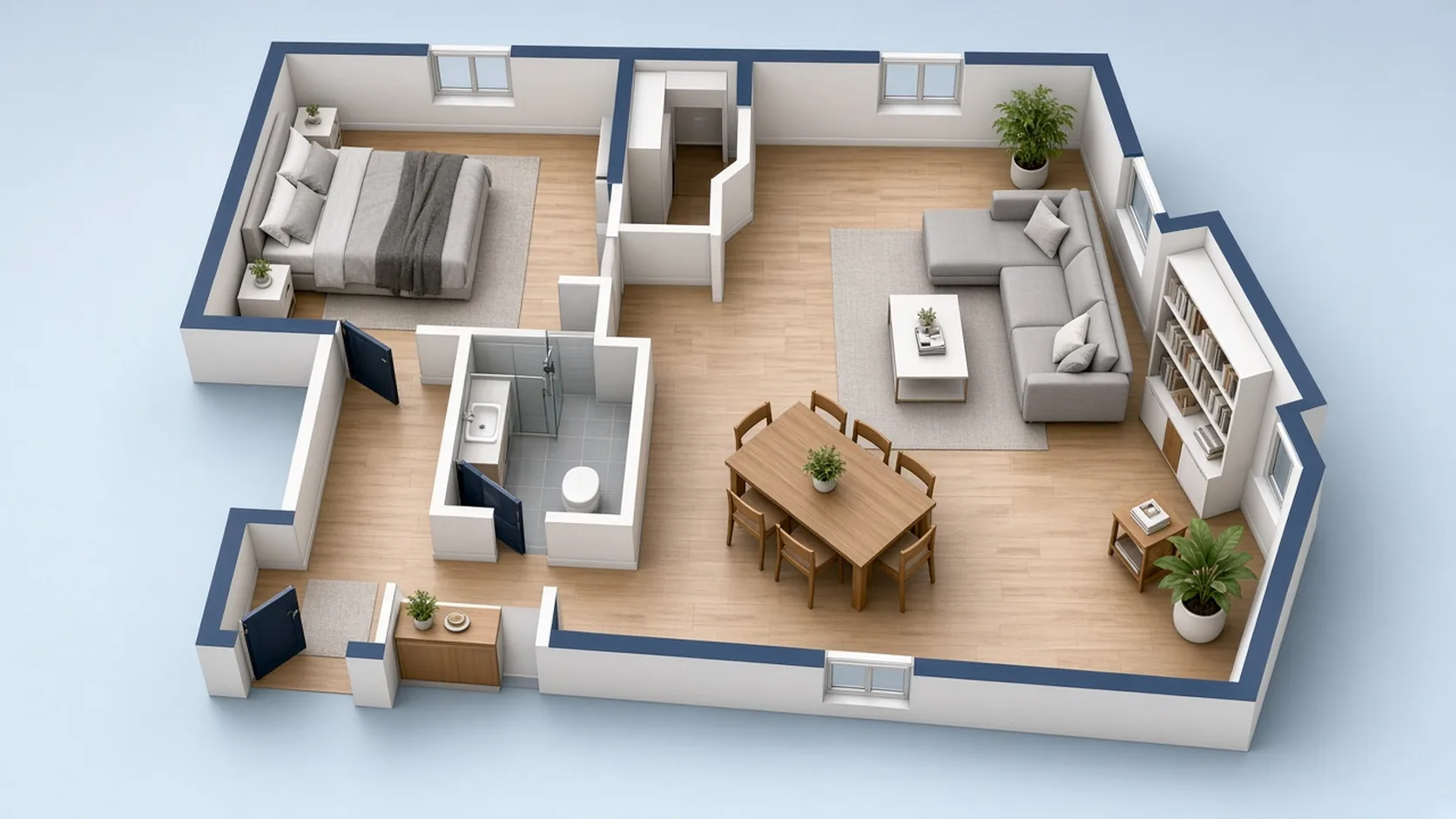
Ajoutez murs et meubles
Depuis la bibliothèque, placez murs, portes, fenêtres, meubles et étiquettes dans le dessin. Déplacez, redimensionnez et faites pivoter les éléments jusqu’à ce que les pièces et la circulation correspondent aux lieux. Ajustez d’abord les ouvertures, puis meublez une fois le contour établi pour éviter de refaire un premier agencement trop chargé. Les étiquettes gardent les noms des pièces lisibles pendant les modifications.
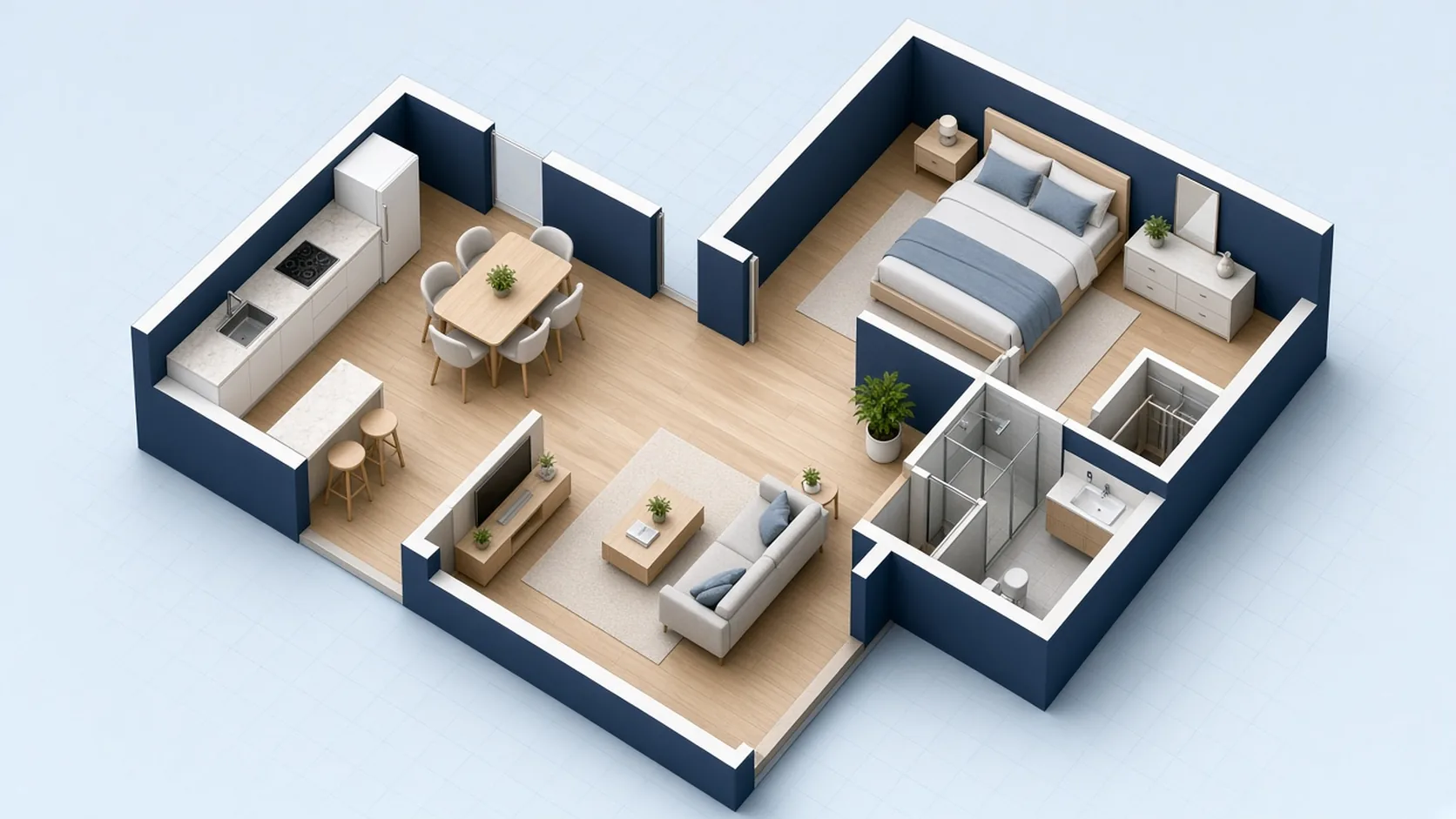
Alignez et exportez
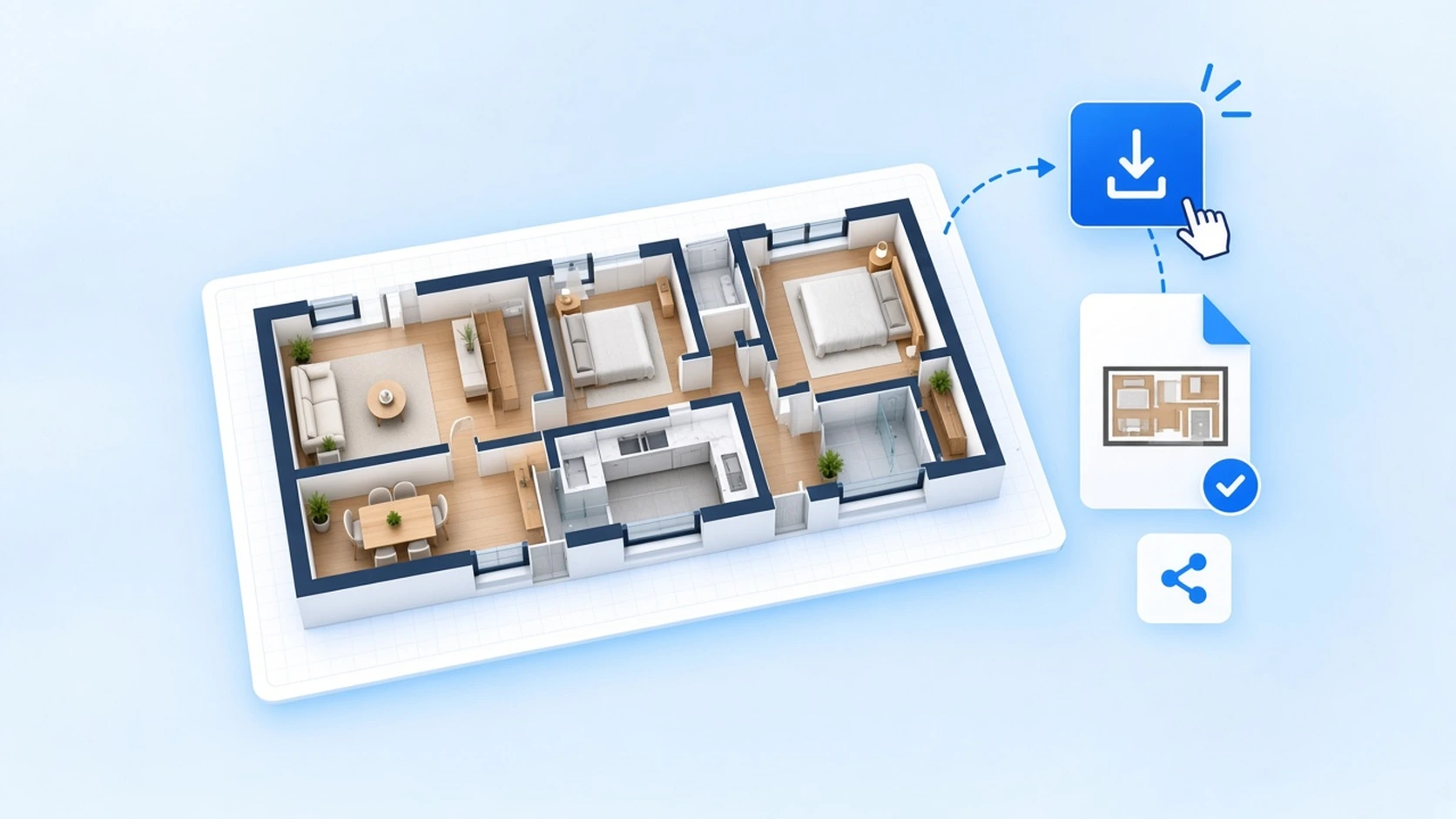
Activez la grille et l’alignement magnétique du logiciel plan maison pour aligner murs et meubles. Enregistrez le projet, téléchargez un PNG lisible à partager ou exportez un DXF pour poursuivre les contours dans un logiciel de CAO. Rouvrez le même projet plus tard et continuez sans tout redessiner : ce fonctionnement facilite plusieurs cycles de validation.
Logiciel plan maison : les outils de dessin
Ce logiciel plan maison s’adresse aux personnes qui veulent dessiner elles-mêmes ou poursuivre un fichier importé. Les éléments restent modifiables : vous utilisez un outil de dessin plutôt qu’un agencement figé.
Gardez la maîtrise depuis une zone vide
Si aucun ensemble de pièces ne convient, partez de zéro, définissez les longueurs de murs et construisez pièce par pièce. Le logiciel plan maison laisse les murs et ouvertures modifiables, afin que les formes atypiques n’imposent pas de compromis avec un modèle. Mesurez, tracez le vrai contour et ajustez jusqu’à obtenir une distribution compréhensible. Découvrez d’autres points de départ sur Floor Planner.
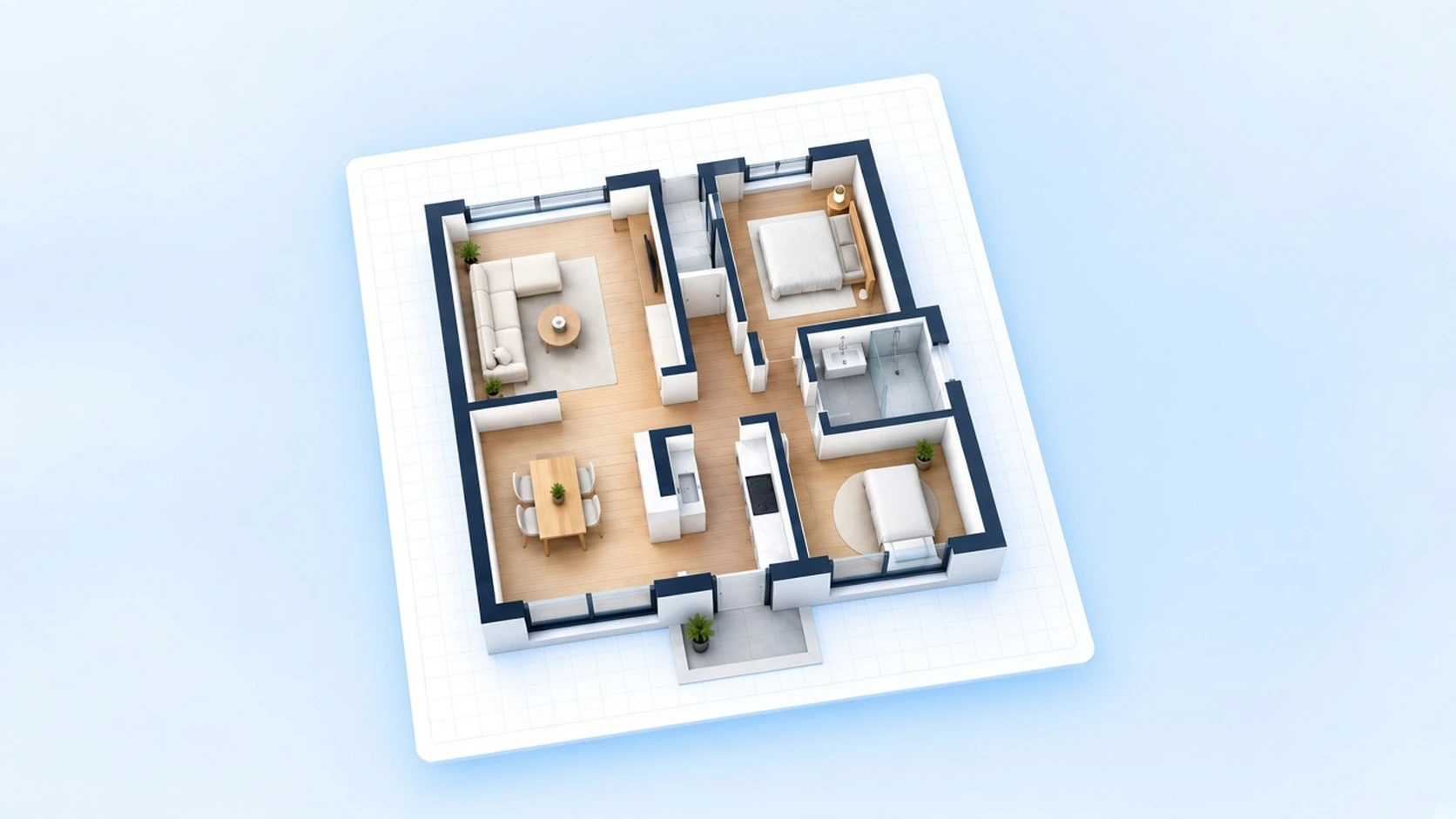
Reprenez un fichier DXF ou DWG
Importez un DXF ou DWG compatible et continuez à déplacer les éléments modifiables de murs, portes et meubles sans quitter la page. Vous améliorez l’existant au lieu de reconstruire tout le plan. Ce logiciel plan maison est utile lorsqu’un fichier existe déjà et que seuls une porte, son sens d’ouverture ou une cloison doivent changer.
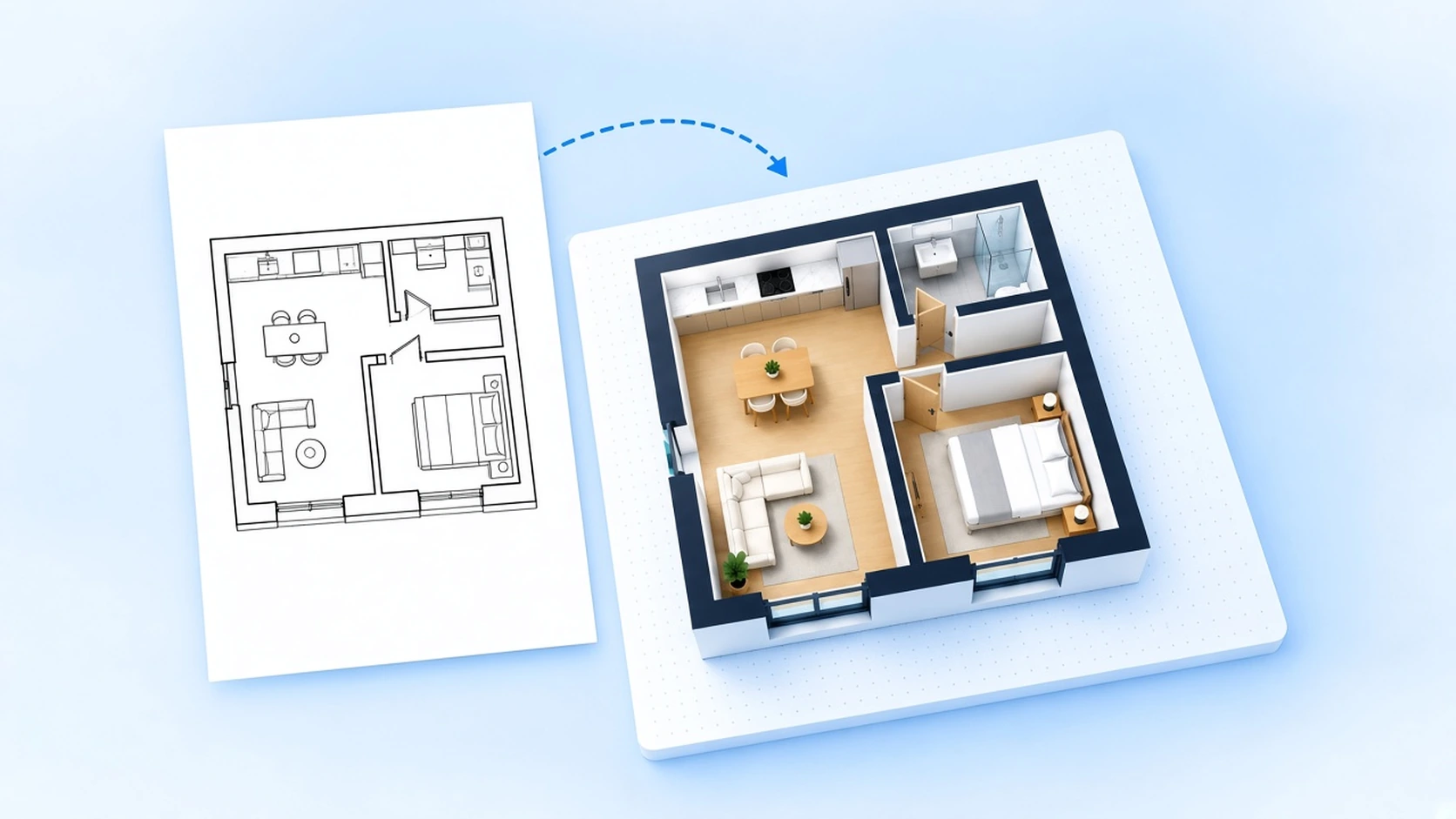
Bibliothèque de murs et de mobilier
Les structures et le mobilier sont classés par catégories : murs, ouvertures, meubles et décoration. Ouvrez ce dont vous avez besoin, placez l’élément et repliez le panneau pour agrandir la zone de travail. La bibliothèque du logiciel plan maison accompagne les placements et ajustements répétés, plutôt qu’un simple remplissage de modèle. Vous pouvez ainsi meubler après avoir vérifié le contour.
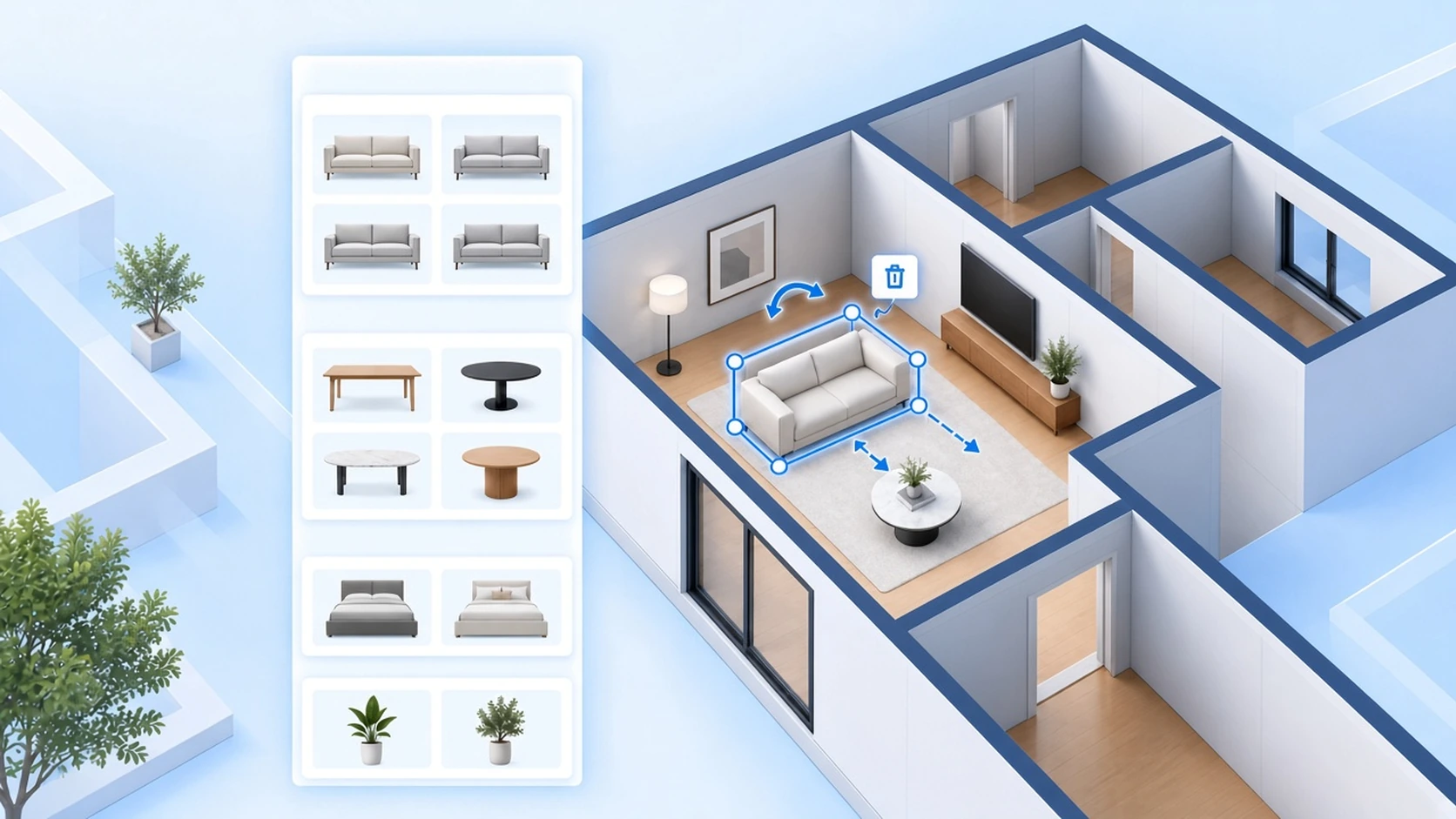
Alignez avec la grille et le magnétisme
Dans ce logiciel plan maison, la grille offre un repère visuel et le magnétisme aide à aligner murs et meubles lors du placement. Zoomez sur les détails ou affichez le plan entier avant de l’exporter. Un agencement bien aligné facilite les validations, les annonces et les échanges avec les artisans, sans nécessiter de formation à un logiciel de CAO de bureau.
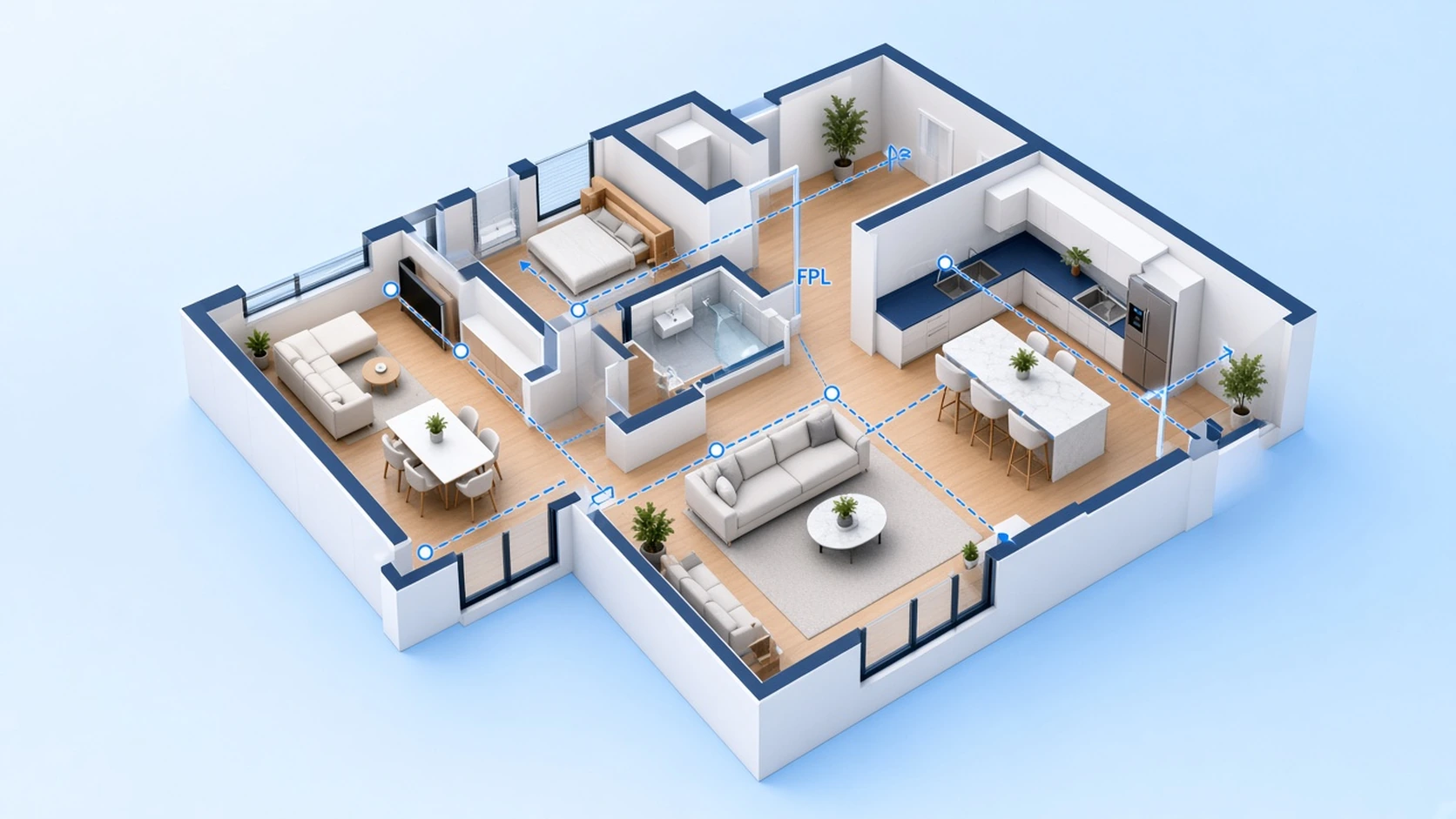
Exportez en PNG ou DXF modifiable
Partagez rapidement un PNG pour les avis et les annonces, ou transmettez un DXF à un logiciel de CAO lorsque les contours doivent être repris. Enregistrez le projet pour retrouver et améliorer le même agencement plus tard. Les exports prolongent l’utilité du travail réalisé dans le logiciel plan maison au-delà d’une seule session et facilitent le passage à un autre outil.
Logiciel plan maison : vos situations de projet
Utilisez ce logiciel plan maison lorsque le point de départ est un relevé de mesures ou un fichier existant, plutôt qu’un modèle de la galerie.
Pièces atypiques ou non standard
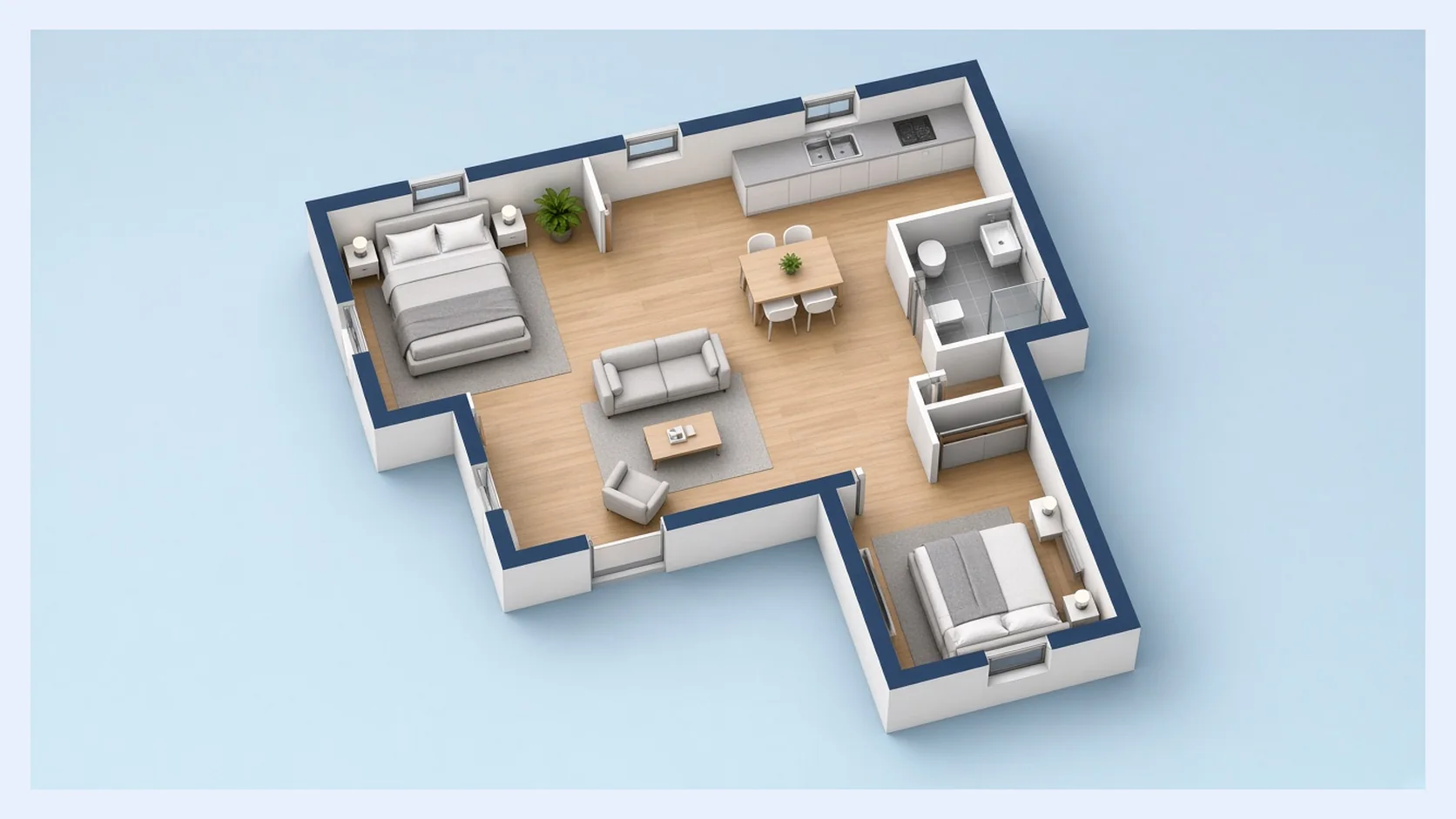
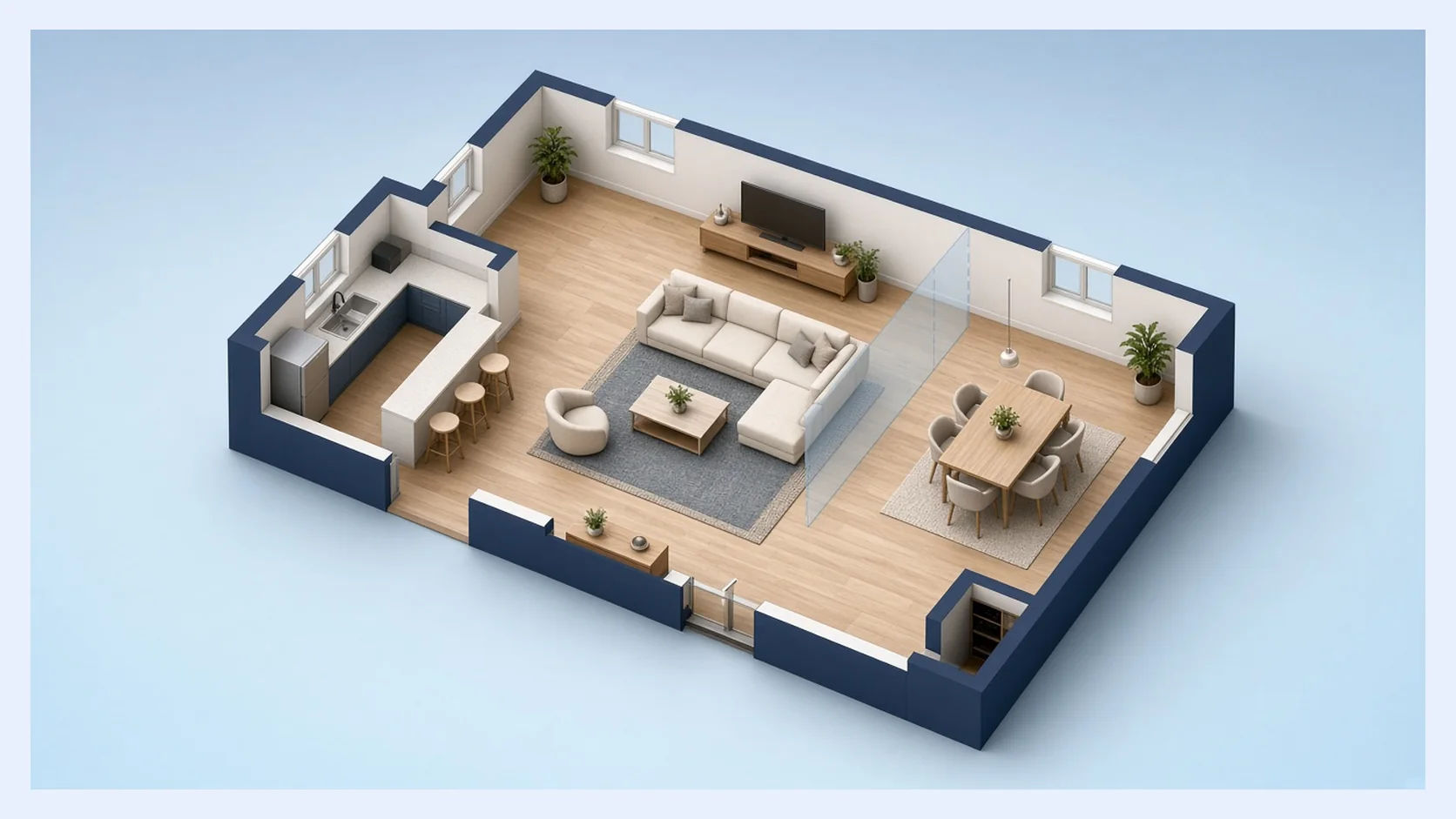
Tracez les murs selon le contour réel lorsque les formes en L, les niches ou les ouvertures particulières ne correspondent pas aux modèles. Définissez d’abord le contour dans le logiciel plan maison, puis placez portes, fenêtres et meubles. Partir de zéro est souvent plus direct que forcer un modèle approximatif et corriger longuement ses proportions.
Ouvrir la zone de dessin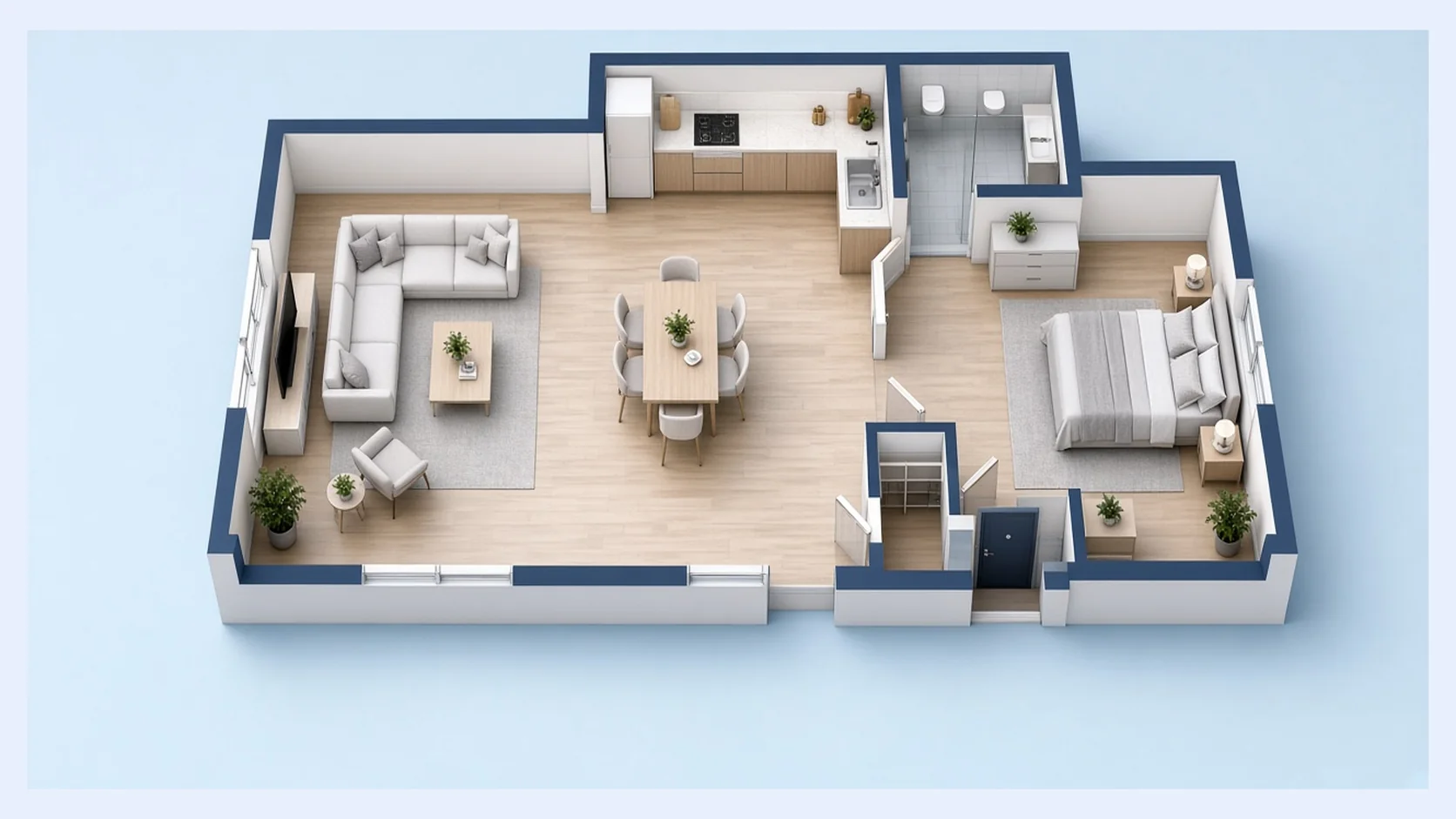
Logiciel plan maison : questions fréquentes
Découvrez le choix entre zone vide et importation, les différences avec Creator, les modèles, les exports et les premières étapes dans le navigateur.
Logiciel plan maison : commencez à vide
Vous préférez construire les murs vous-même ou continuer un fichier existant ? Ce logiciel plan maison réunit une zone vide, l’import et les éléments de pièces dans un seul espace de travail accessible dans le navigateur.
Ouvrir le logiciel plan maison