白紙から始めるか、DXF・DWGを読み込むか、テンプレートを選んでください。
2DのDXF・DWG図面に対応。フォントやCADスタイルが変わる場合や、未対応の要素を省略する場合があります。
白紙から作成・図面を読み込み
オンラインの間取り 作成ツール 白紙のキャンバスからレイアウトを設計
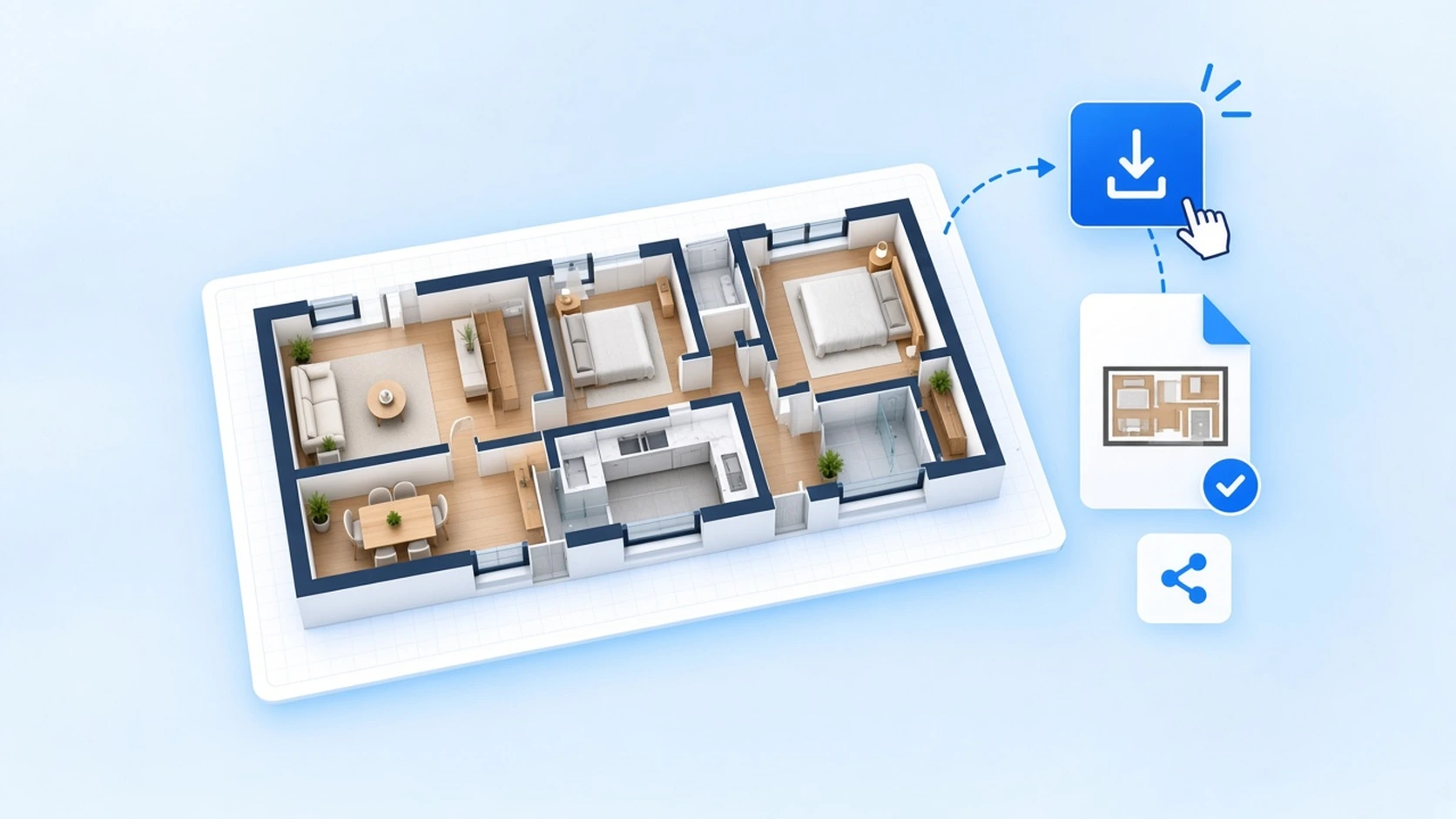
自分で壁を描きたいときも、手元のファイルから編集を続けたいときも。間取り 作成ツールは、白紙のキャンバス、読み込み、部屋のパーツをブラウザの1つの作業画面にまとめています。
間取り 作成ツールを開く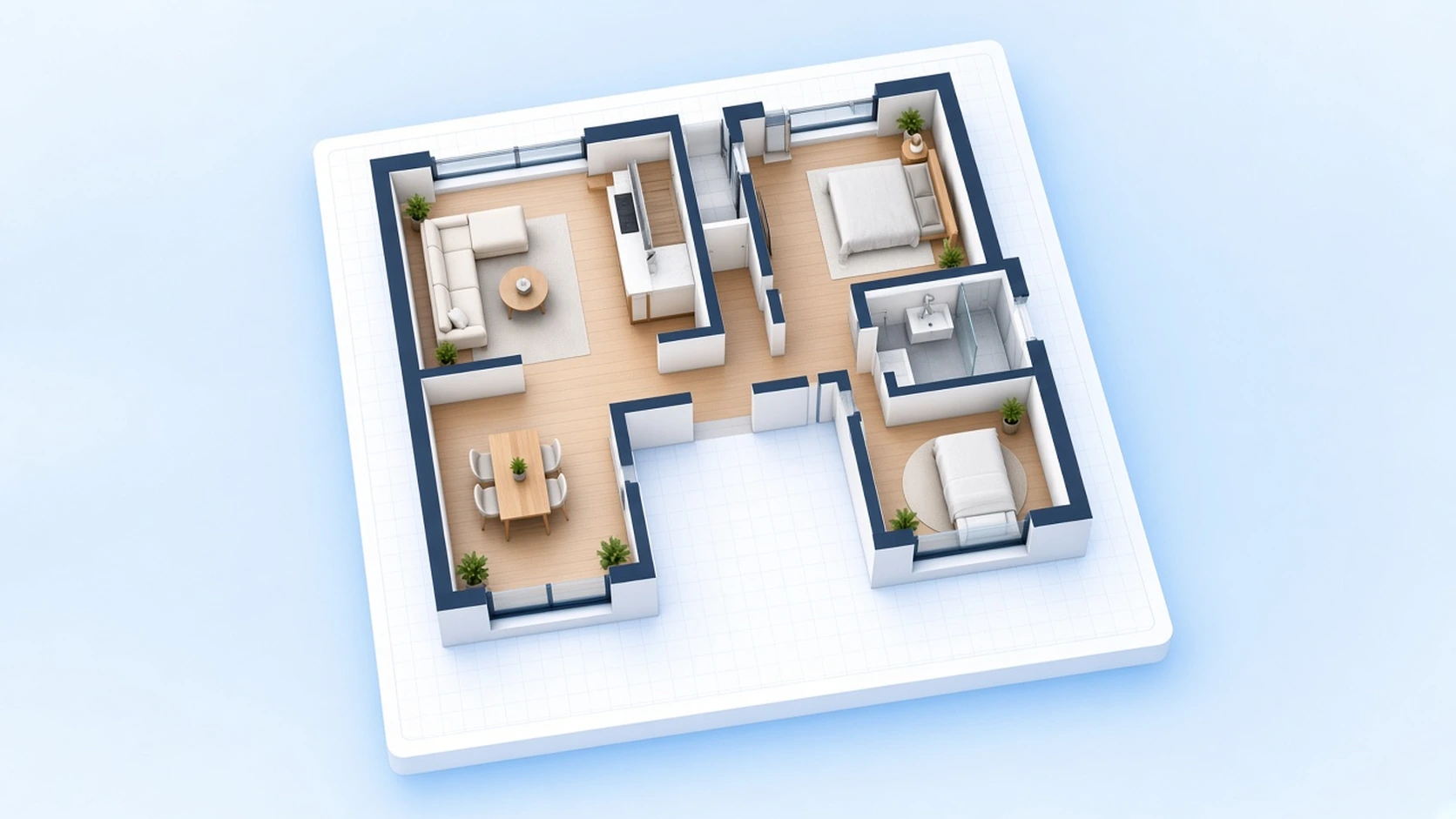
白紙や読み込みから進める間取り 作成
実際の空間が既存のテンプレートに合わない場合は、白紙や図面の読み込みから始めましょう。壁や家具を配置し、書き出せるわかりやすい図面になるまで間取り 作成を進められます。
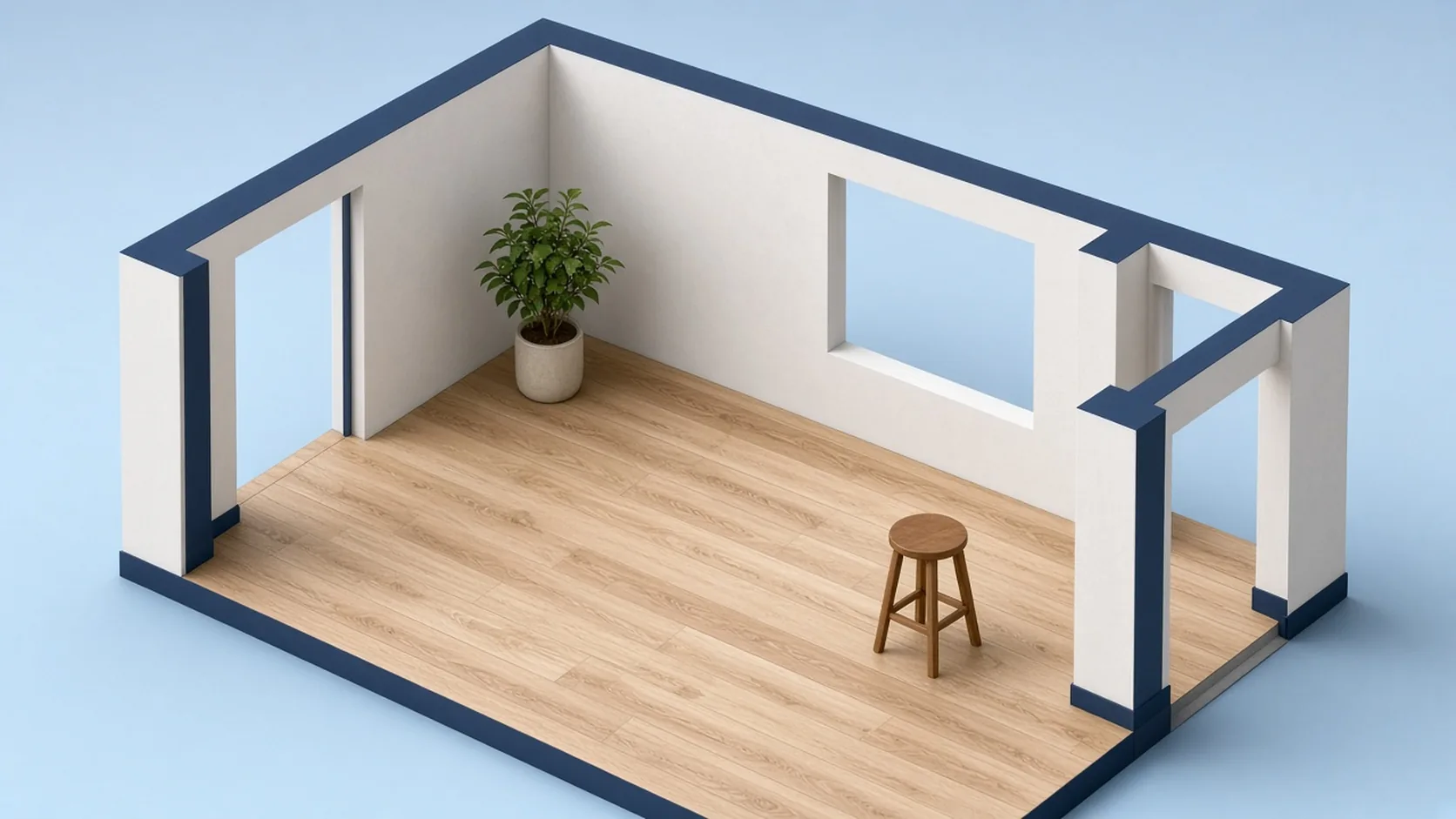
白紙から始めるか図面を読み込む
壁の長さを1つずつ自分で決めたいときは、白紙のキャンバスで間取り 作成を始められます。対応するDXF・DWGを読み込み、既存の輪郭から編集を続けることも可能です。途中で起点が欲しくなった場合に備え、初期画面にはテンプレートもあります。日常の部屋をテンプレートから作る手順は、Floor Plan Creatorをご覧ください。
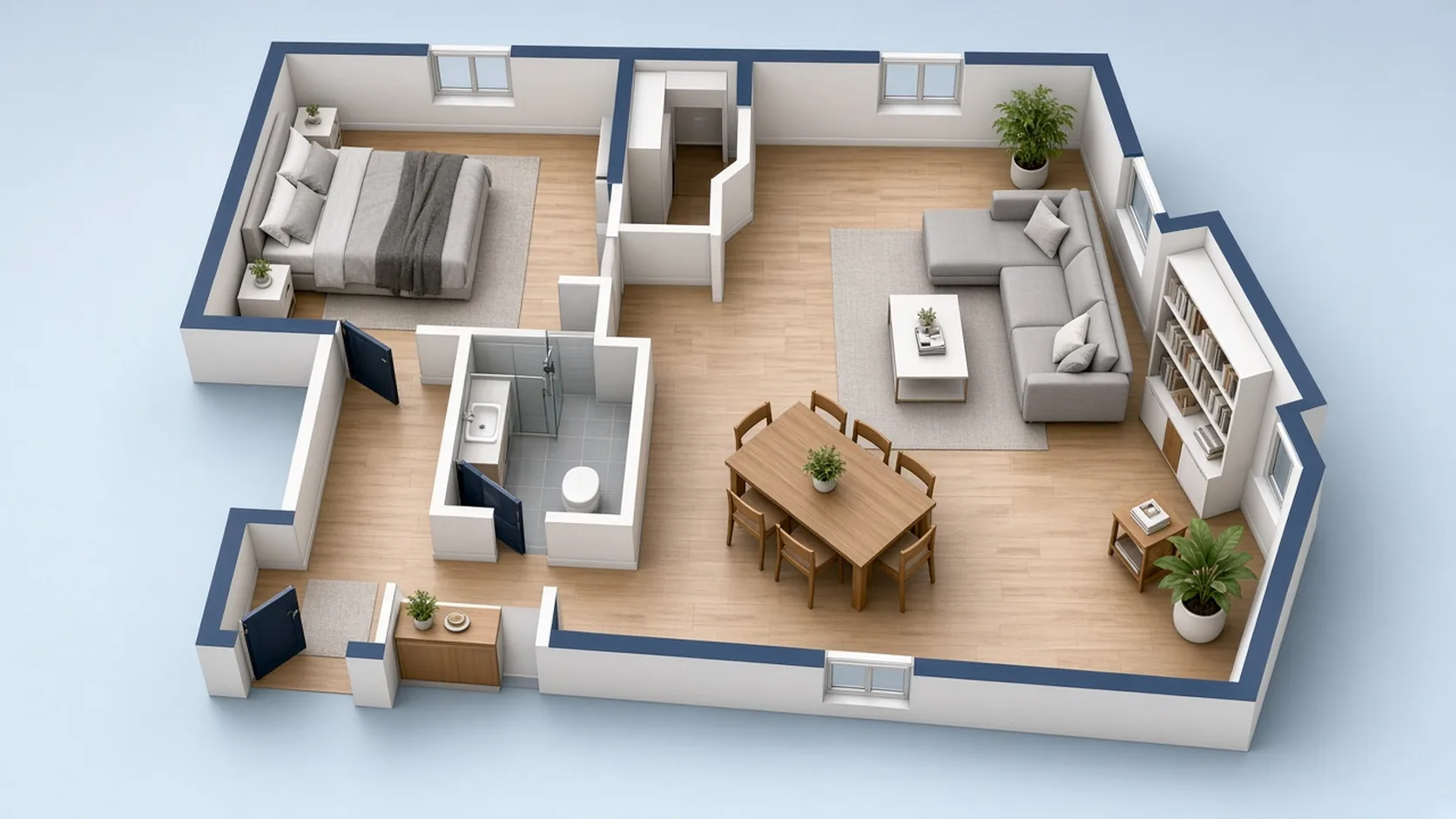
壁と家具を追加する
間取り 作成のライブラリから壁、ドア、窓、家具、ラベルをキャンバスに追加します。移動、サイズ変更、回転で、部屋や動線を実際の空間に合わせます。間取り 作成では先に開口部を調整し、輪郭が整ってから家具を配置すると、最初から詰め込みすぎてやり直す手間を減らせます。ラベルを付ければ、調整中も部屋名を確認しやすくなります。
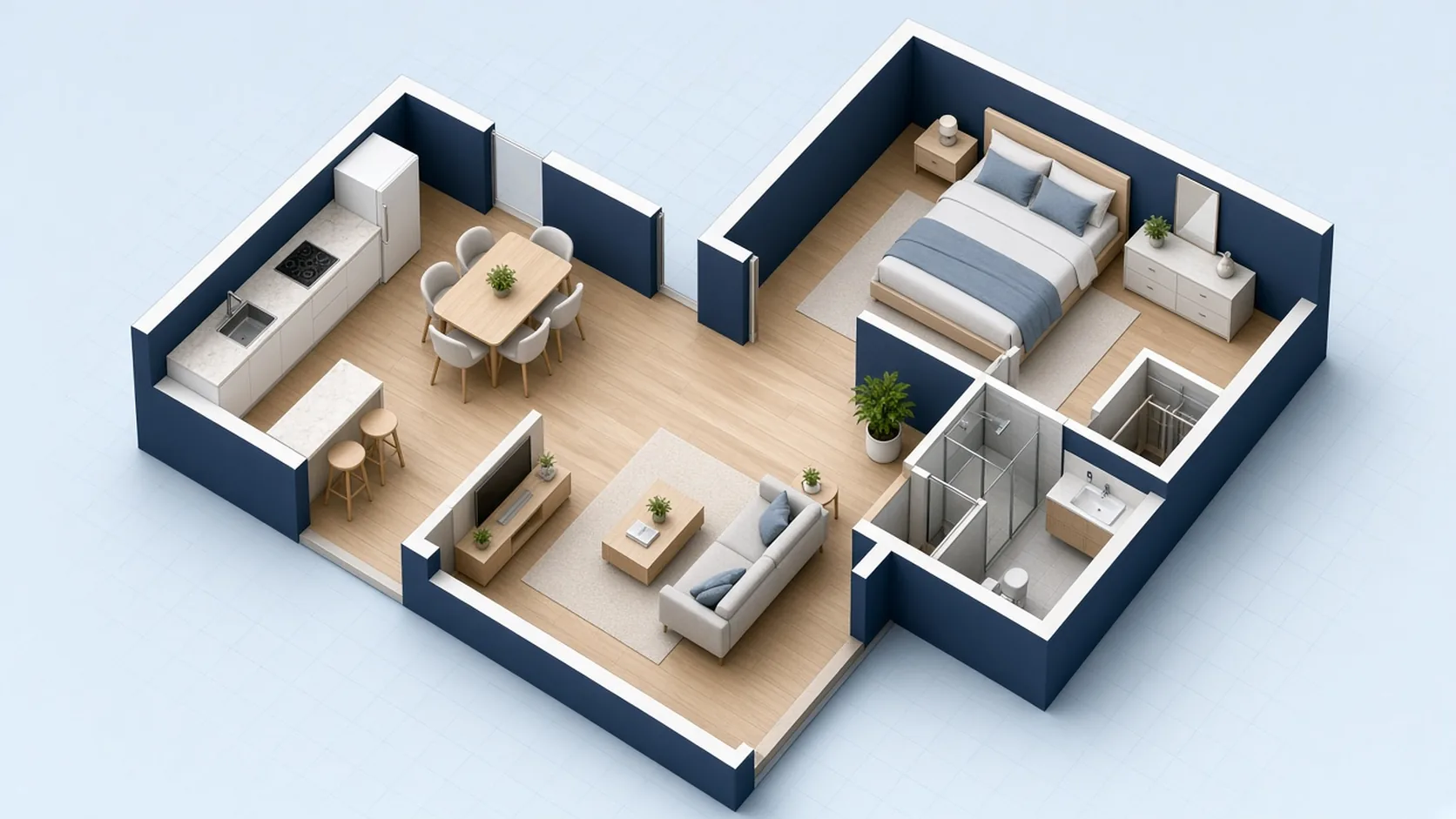
整えて書き出す
グリッドとスナップをオンにして、間取り 作成中の壁や家具を揃えます。プロジェクトを保存し、共有しやすいPNGや、CADで輪郭の編集を続けられるDXFを書き出せます。同じプロジェクトを後から開いて調整できるので、何度も描き直さずに複数回のレビューを進められます。
この間取り 作成ツールの特長
自分で図面を描きたい方や、読み込んだファイルを編集し続けたい方のための間取り 作成ツールです。変更できない固定レイアウトではなく、配置を調整できる描画機能を使えます。
白紙からレイアウト全体を調整
合う部屋の組み合わせがなければ、白紙から壁の長さを決め、部屋ごとに配置を組み立てられます。間取り 作成では壁や開口部を編集できるため、変形した空間をテンプレートに無理に合わせる必要はありません。採寸し、実際の輪郭を描き、部屋の構成が伝わるまで調整できます。ほかの計画の始め方はFloor Plannerで確認できます。
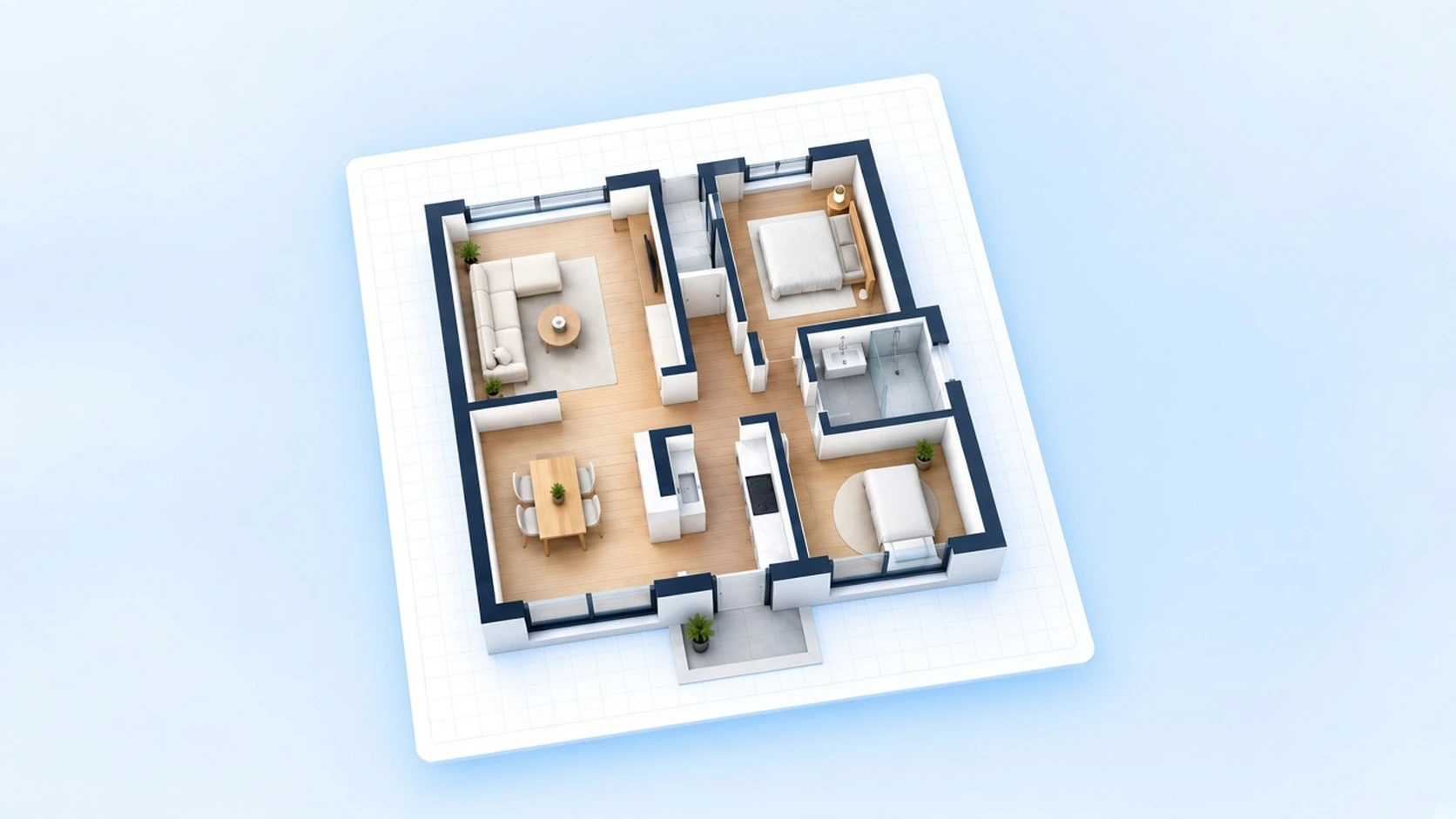
DXF・DWGから編集を再開
すでに図面がある場合は、対応するDXF・DWGを読み込み、同じページで編集可能な壁、ドア、家具を動かせます。白紙からすべて作り直すのではなく、既存の内容を活かせます。ドアの位置や開く向き、1枚の間仕切りなど、一部だけ変更したい場面に、読み込みから始める間取り 作成が役立ちます。
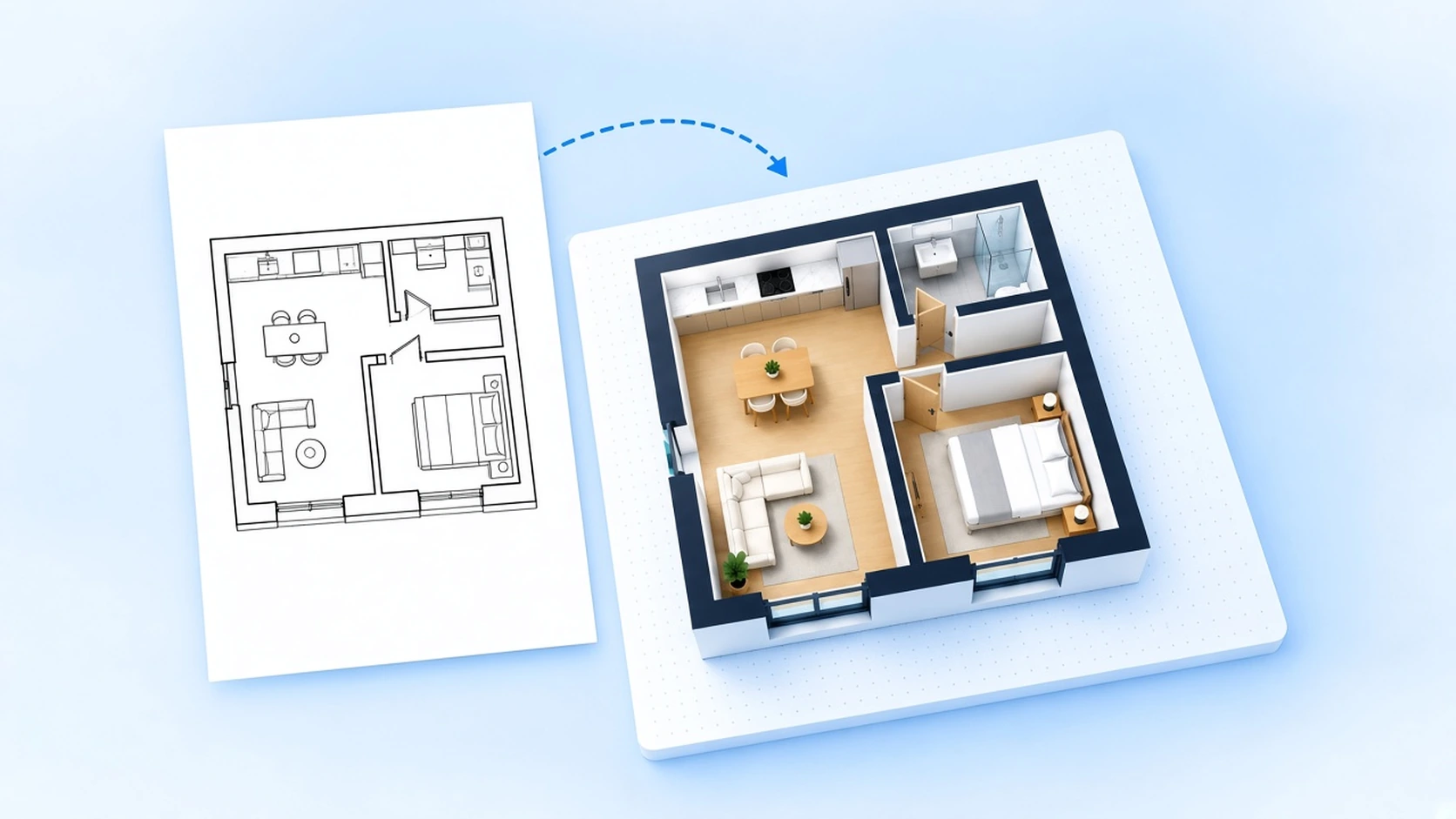
壁や家具を探せるライブラリ
構造パーツや家具は、壁、開口部、家具、装飾などのカテゴリで整理されています。必要なパーツを開いて配置し、作業スペースが欲しいときはパネルを折りたためます。間取り 作成のライブラリは、一度テンプレートを埋めるだけでなく、配置と調整を繰り返すためのものです。輪郭を確認してから家具を置けます。
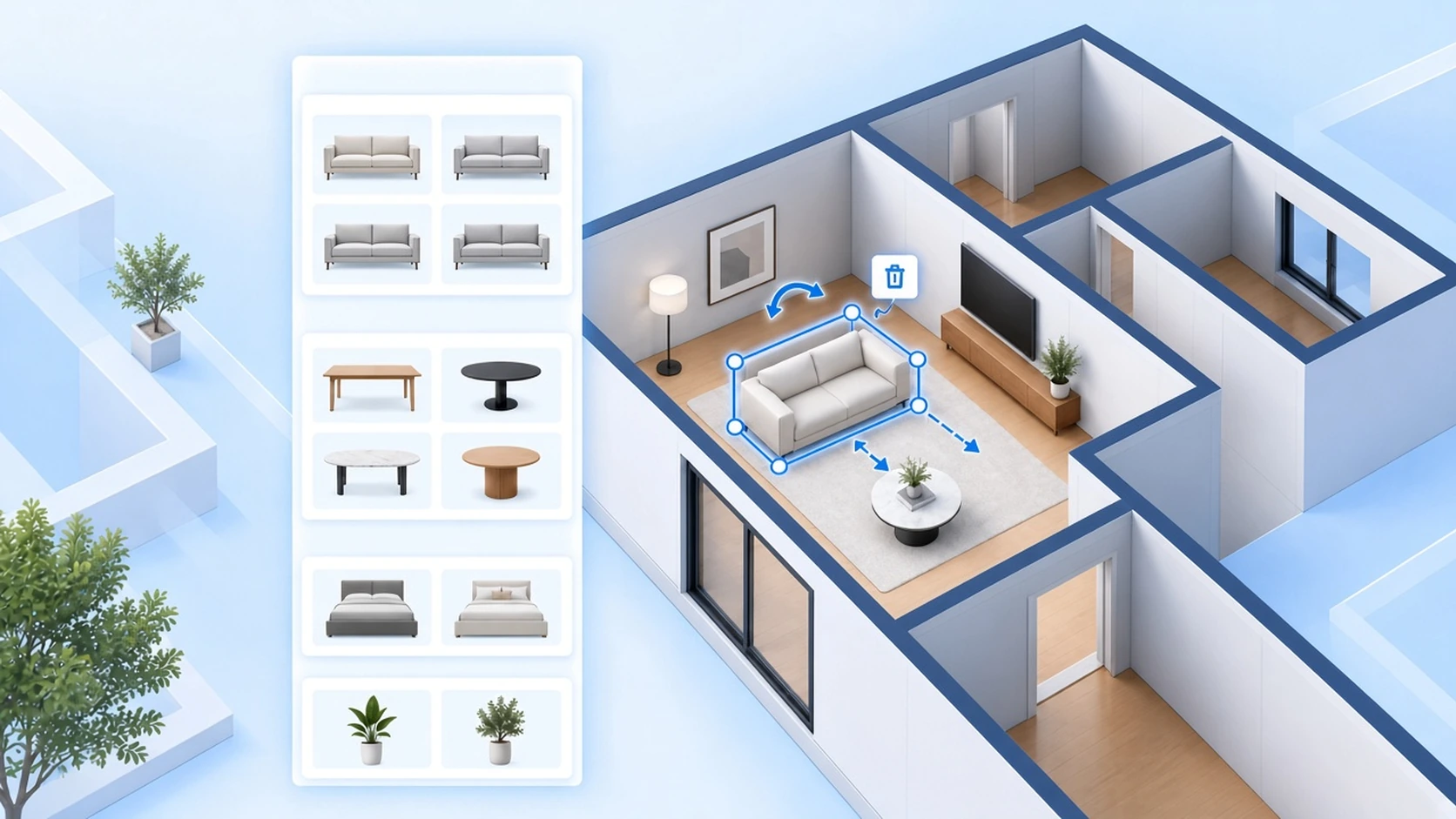
グリッドとスナップで位置合わせ
グリッドを視覚的な目安にし、スナップで配置時の壁や家具を揃えられます。拡大して細部を見たり、書き出し前に全体表示で図面を確認したりできます。整った間取り 作成の図面は、レビュー、物件紹介、施工業者との相談でも読み取りやすく、デスクトップCADの訓練がなくても日常の配置を検討できます。
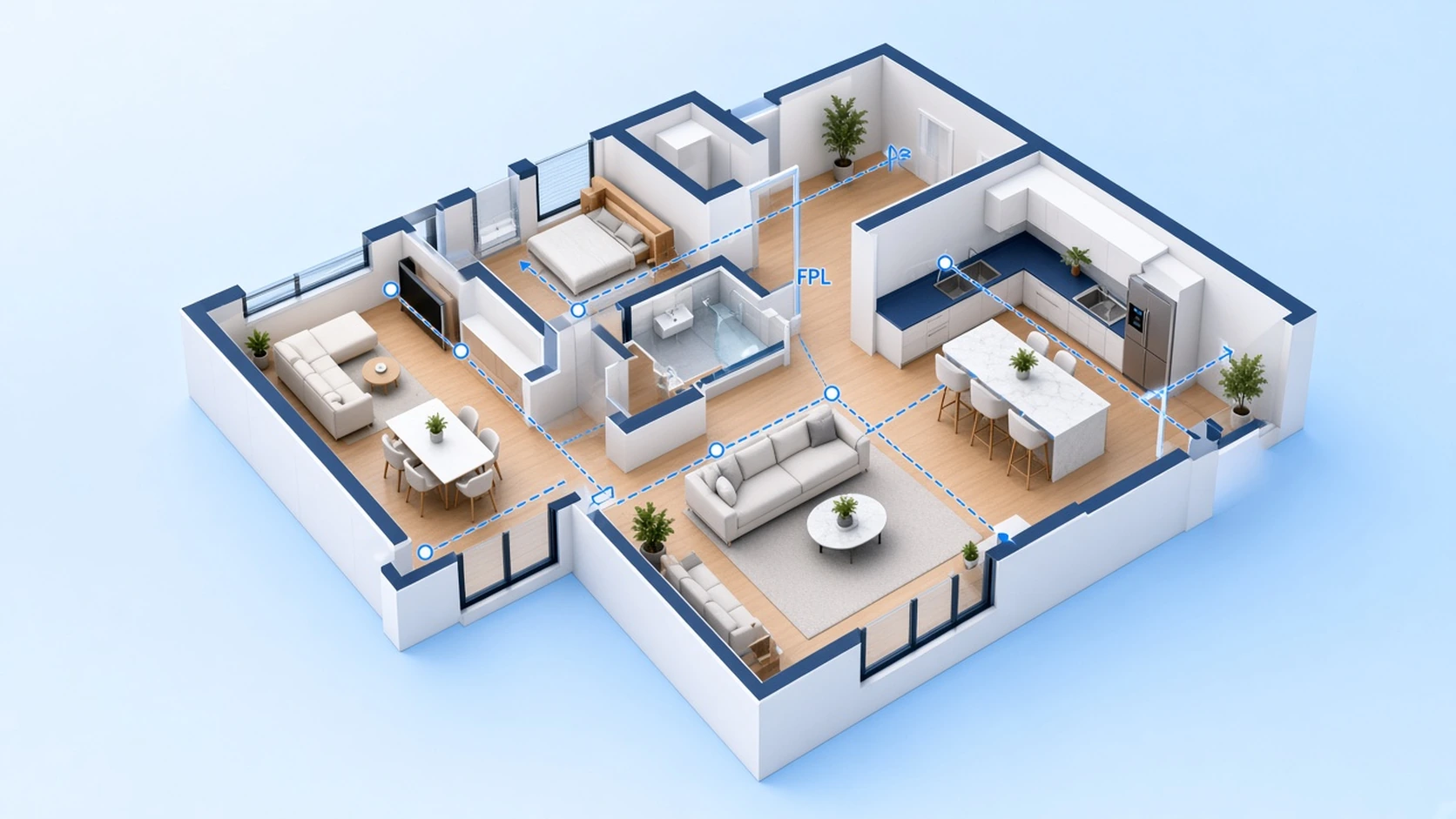
間取り 作成の結果をPNGやDXFで書き出し
レビューや物件紹介にはPNGをすばやく共有し、別のツールで輪郭を扱いたい場合はDXFをCADへ渡せます。プロジェクトを保存すれば、同じ配置を後から開いて改善を続けられます。間取り 作成の成果を1回のブラウザ操作だけで終わらせず、次のツールへ引き継げます。
白紙からの間取り 作成が役立つ場面
テンプレート一覧ではなく、自分で測った寸法や手元のファイルが出発点なら、間取り 作成ツールで実際の空間に合わせて計画できます。
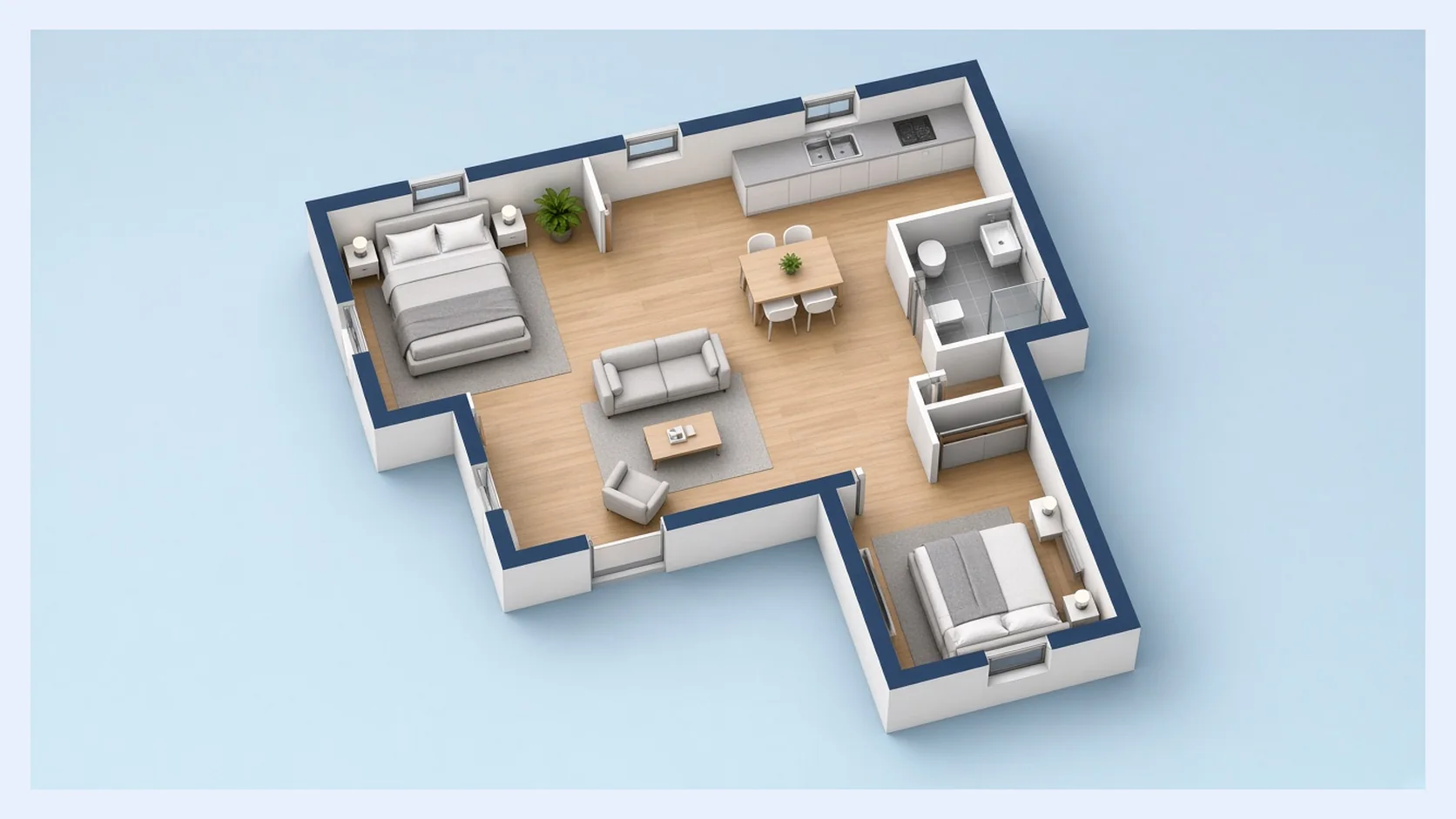
変形した部屋や標準外の空間
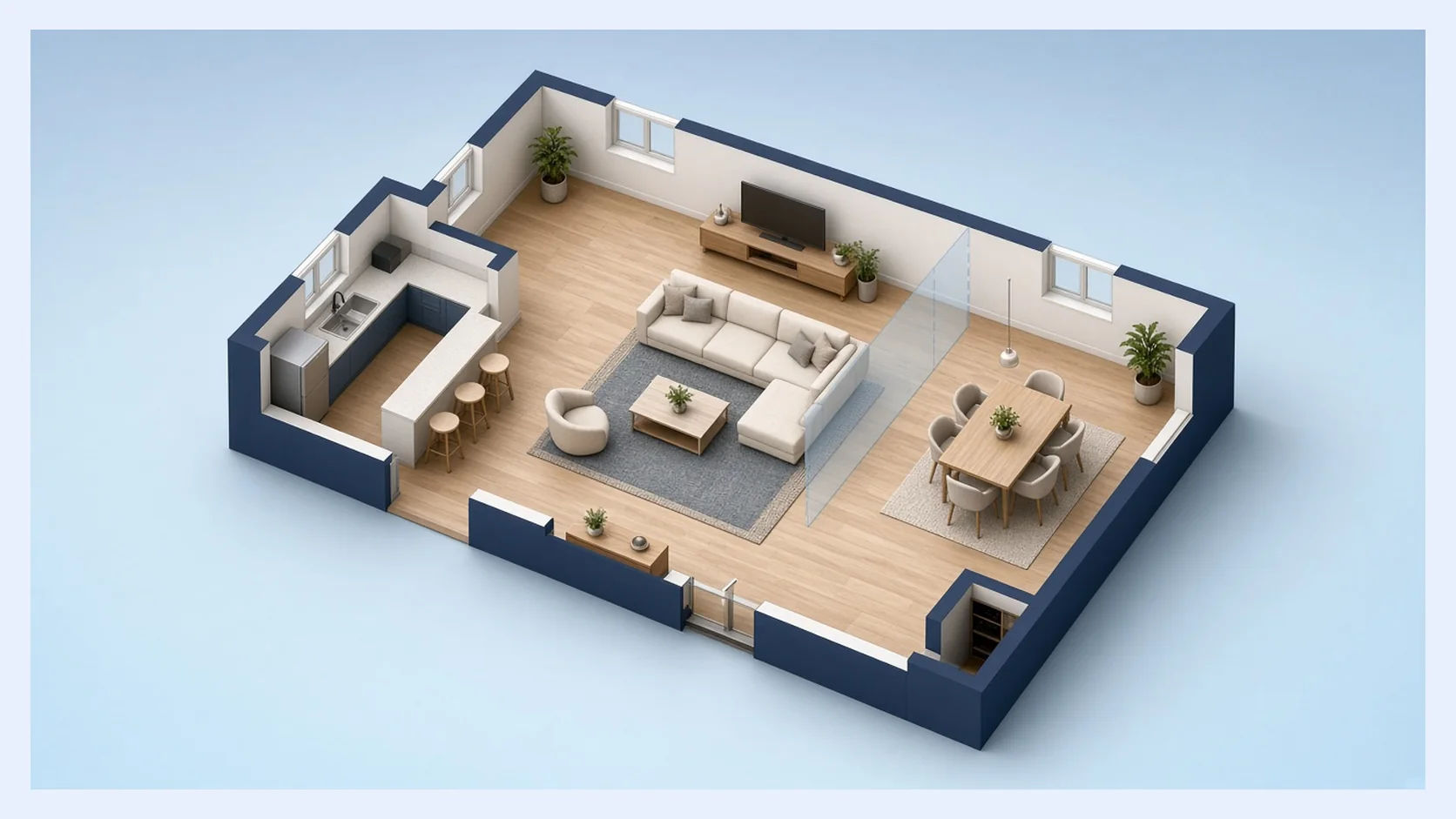
L字形、くぼみ、特殊な開口部などが既存のテンプレートに合わない場合は、実際の輪郭に沿って壁を描きます。間取り 作成で先に輪郭を組み、次にドア、窓、家具を置くと、手元の空間に合う図面になります。近いテンプレートを無理に修正し続けるより、白紙から始めた方が進めやすい場合があります。
描画キャンバスを開く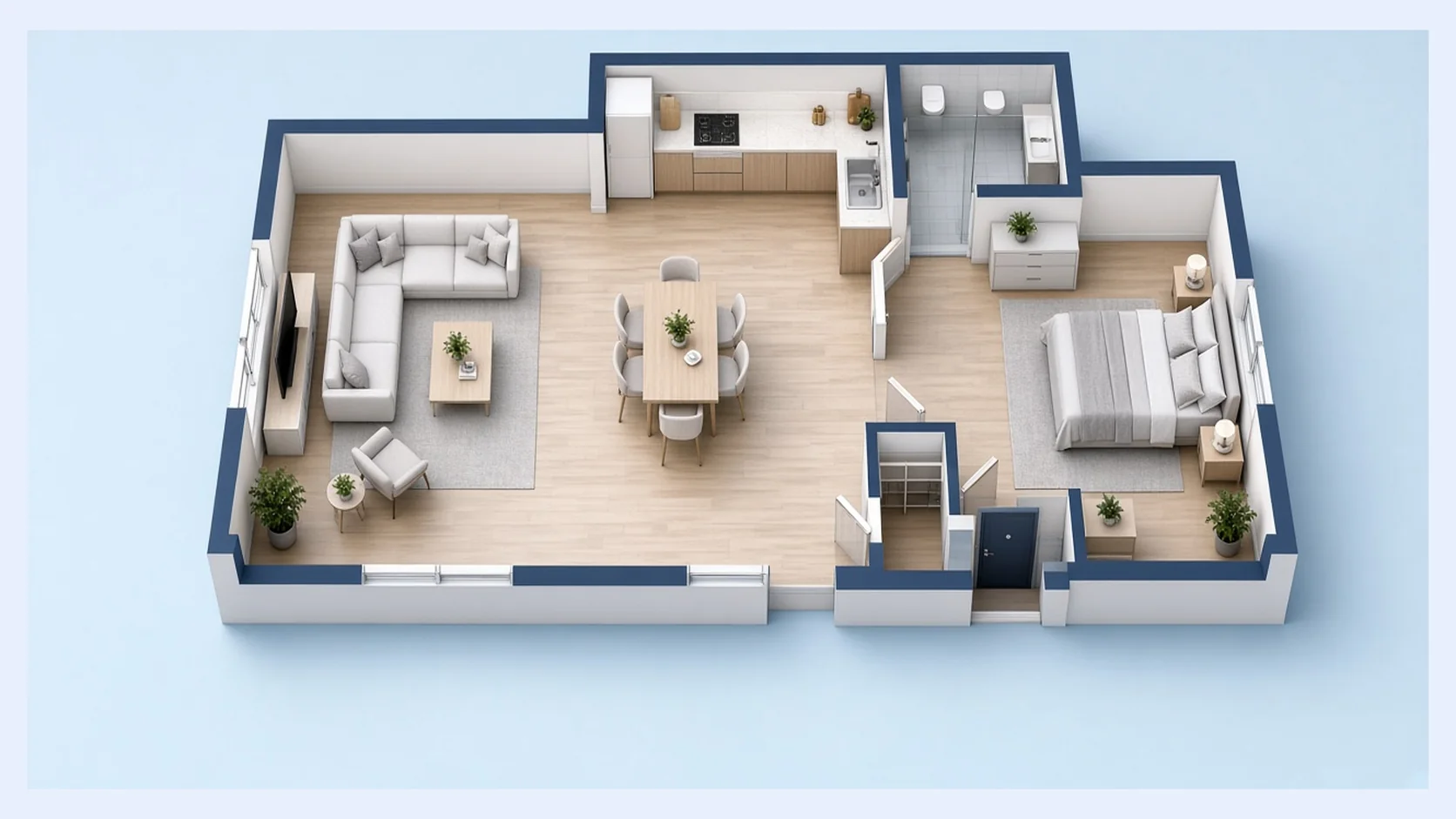
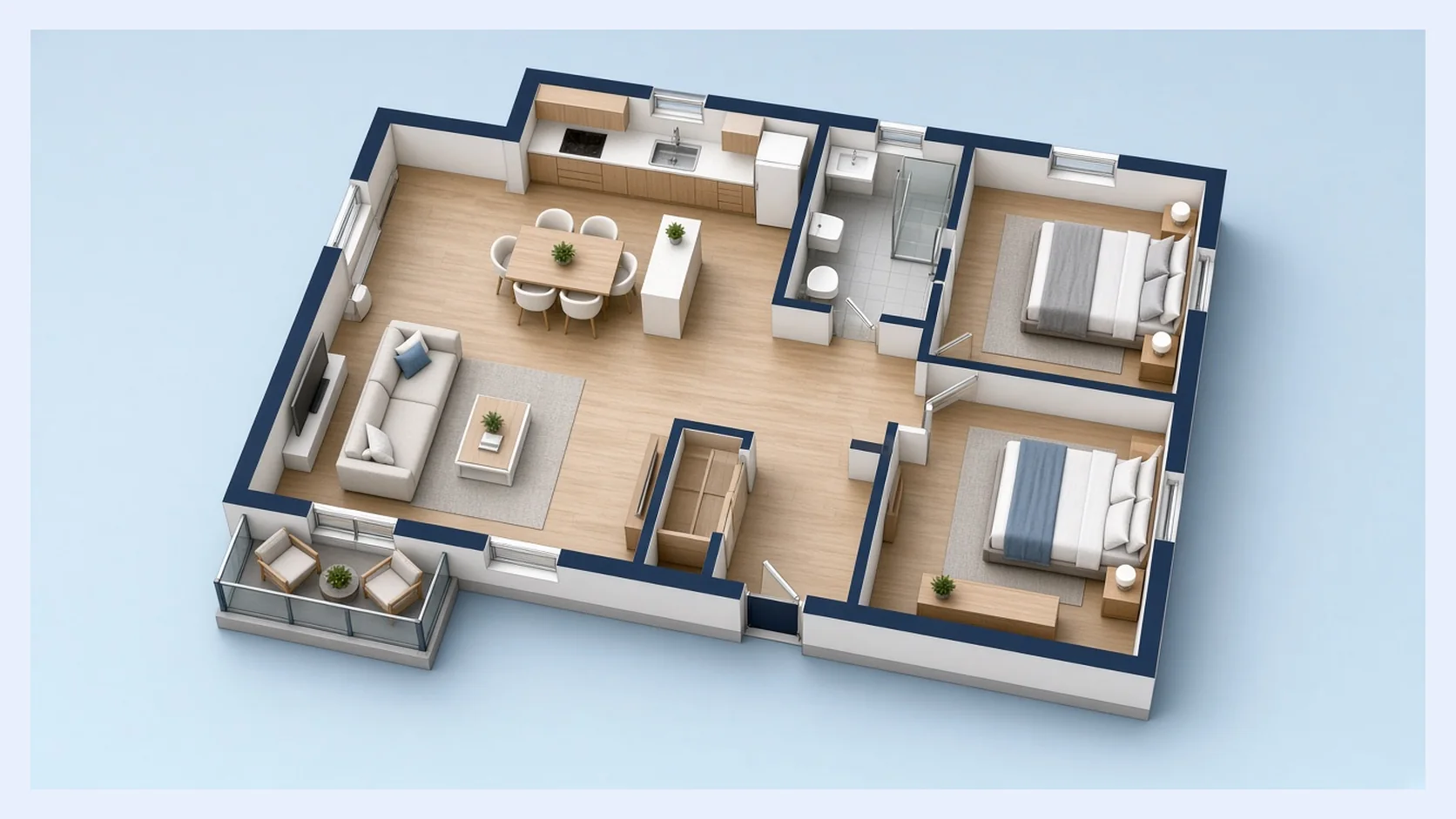
間取り 作成のよくある質問
白紙と読み込みの使い分け、Creatorとの違い、テンプレート、書き出し、ブラウザでの始め方を確認できます。
白紙から間取り 作成を始める
自分で壁を描く場合も、すでにあるファイルから続きを編集する場合も、間取り 作成ツールなら白紙のキャンバス、読み込み、部屋のパーツを1つのブラウザ作業画面で使えます。
間取り 作成ツールを開く