Beginnen Sie leer, importieren Sie DXF/DWG oder wählen Sie eine Vorlage.
2D-DXF- und DWG-Zeichnungen. Schriften und CAD-Stile können abweichen; nicht unterstützte Elemente werden gegebenenfalls ausgelassen.
Leere Zeichenfläche oder Import
Grundriss Planer für eigene 2D-Entwürfe Raumaufteilungen von Grund auf gestalten
Möchten Sie Wände selbst zeichnen oder an einer vorhandenen Datei weiterarbeiten? Der Grundriss Planer vereint eine leere Zeichenfläche, Import und Raumelemente in einem Browser-Arbeitsbereich.
Grundriss Planer öffnen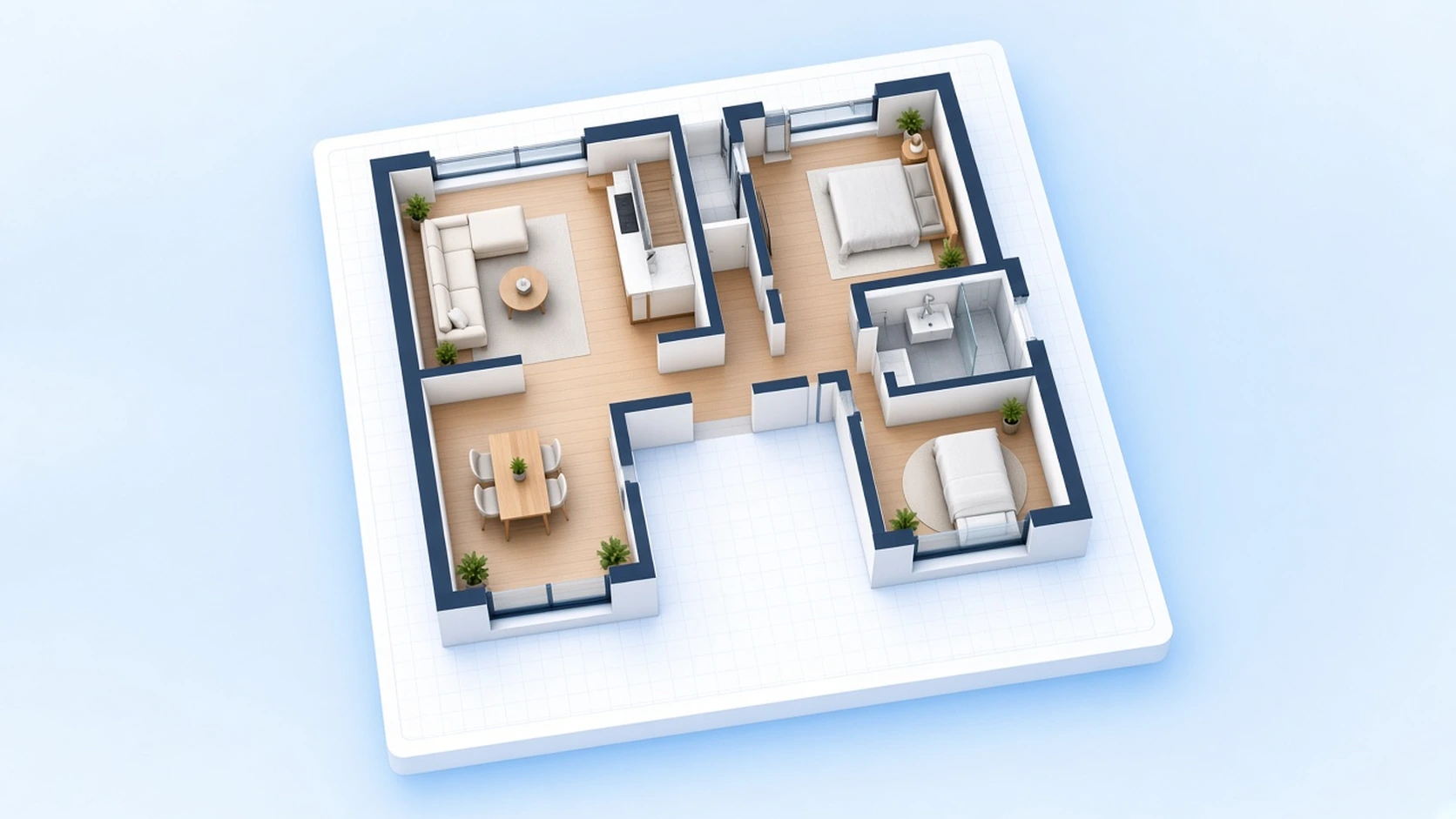
Grundriss Planer: leer starten oder importieren
Wenn Ihr Raum nicht zu einer Vorgabe passt, müssen Sie nicht mit einer Vorlage beginnen. Öffnen Sie eine leere Fläche oder importieren Sie eine Zeichnung und ordnen Sie Wände und Möbel an, bis der Entwurf im Grundriss Planer verständlich und bereit für den Export ist.
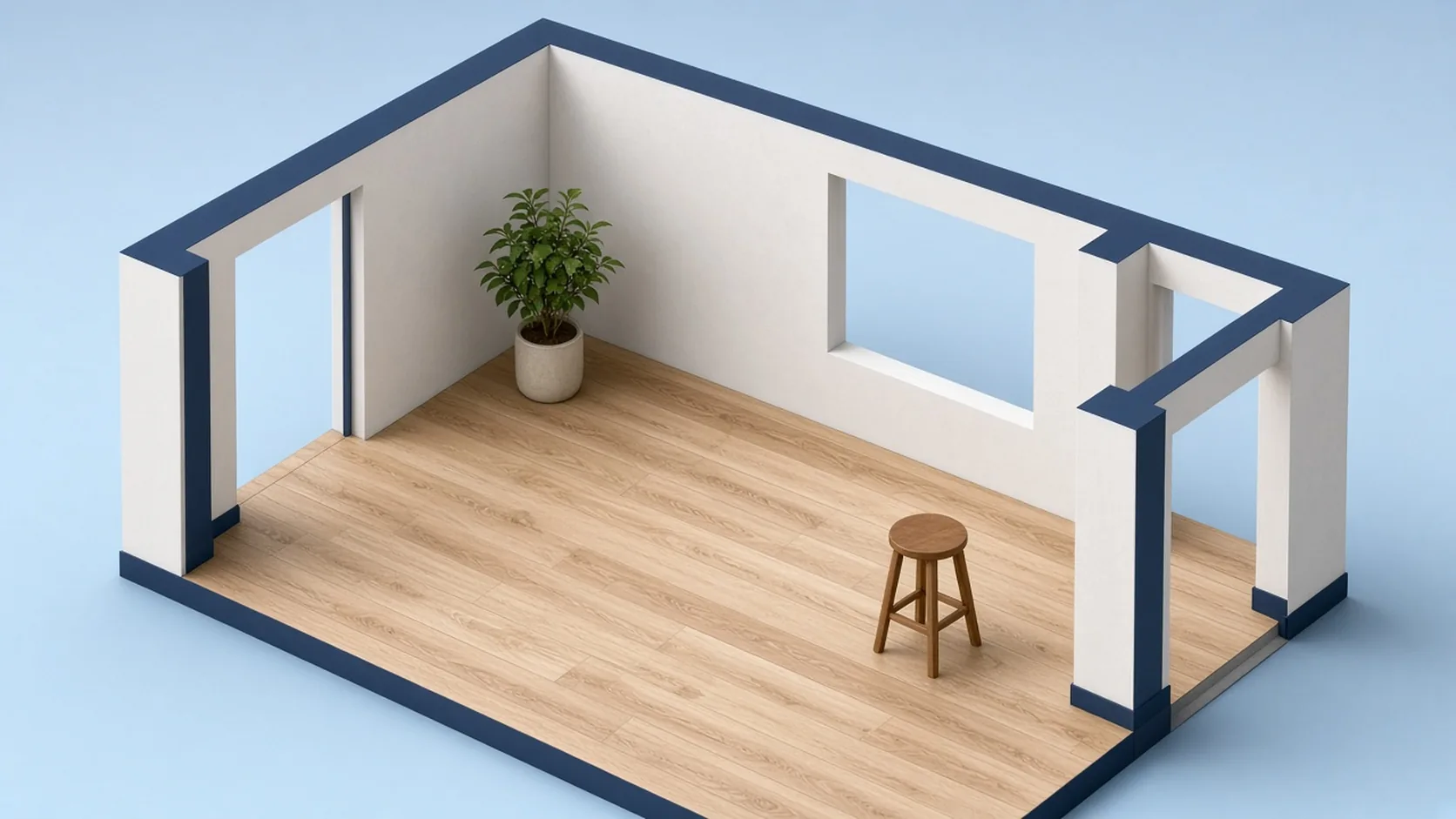
Leer beginnen oder importieren
Öffnen Sie den Grundriss Planer mit einer leeren Zeichenfläche, wenn Sie jede Wandlänge selbst bestimmen möchten. Alternativ importieren Sie eine unterstützte DXF- oder DWG-Datei und bearbeiten einen vorhandenen Umriss weiter. Vorlagen bleiben auf dem Startbildschirm verfügbar, falls Sie später einen Einstieg wünschen. Für einen vorlagenbasierten Ablauf für alltägliche Räume öffnen Sie Floor Plan Creator.
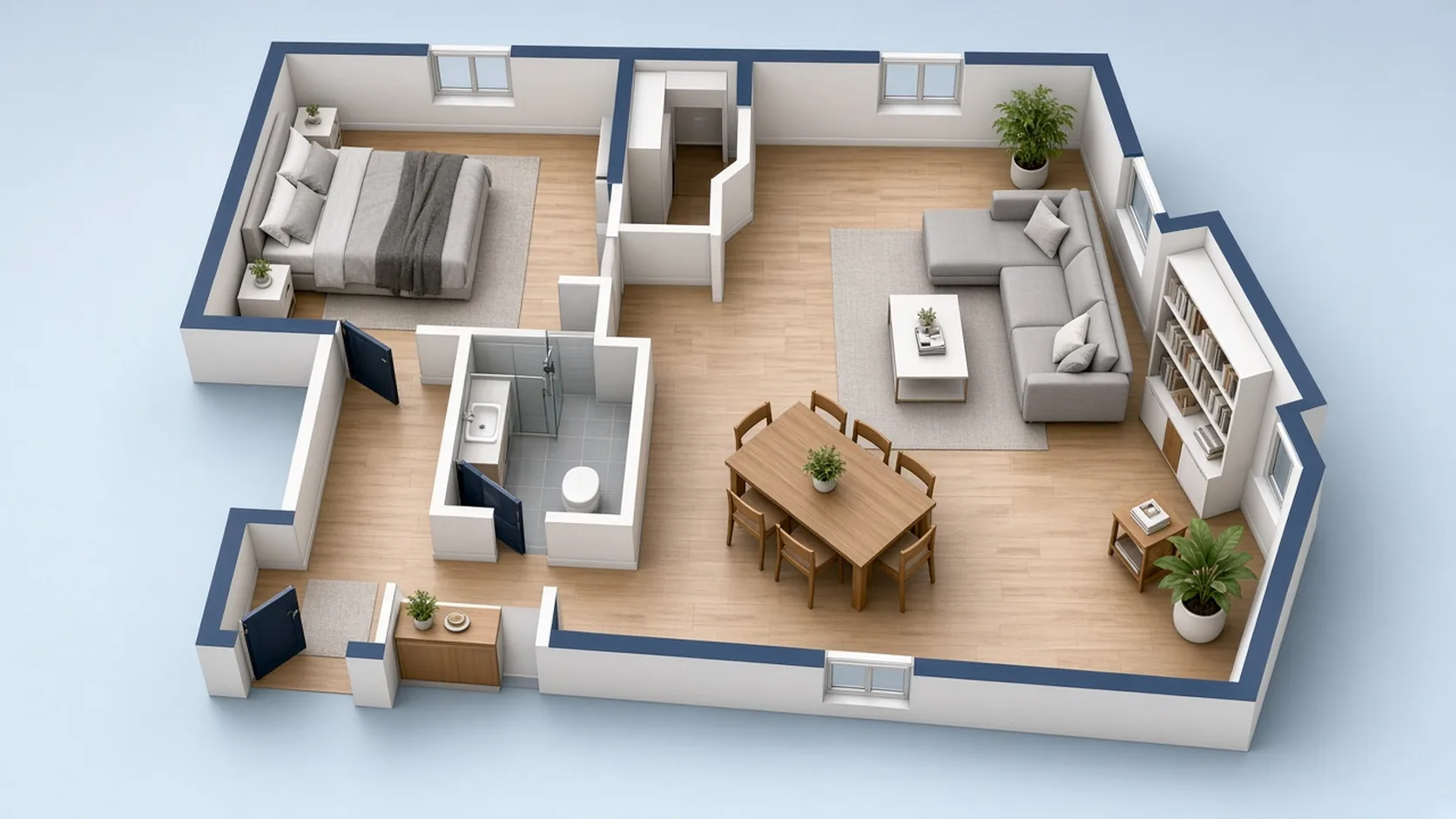
Wände und Möbel hinzufügen
Ziehen Sie Wände, Türen, Fenster, Möbel und Beschriftungen aus der Bibliothek auf die Zeichenfläche. Verschieben, skalieren und drehen Sie die Elemente, bis Räume und Laufwege zum realen Umriss passen. Korrigieren Sie zunächst die Öffnungen und richten Sie erst nach dem Grundaufbau ein, um einen überladenen ersten Entwurf nicht wieder auflösen zu müssen. Beschriftungen halten die Raumnamen bei Änderungen lesbar.
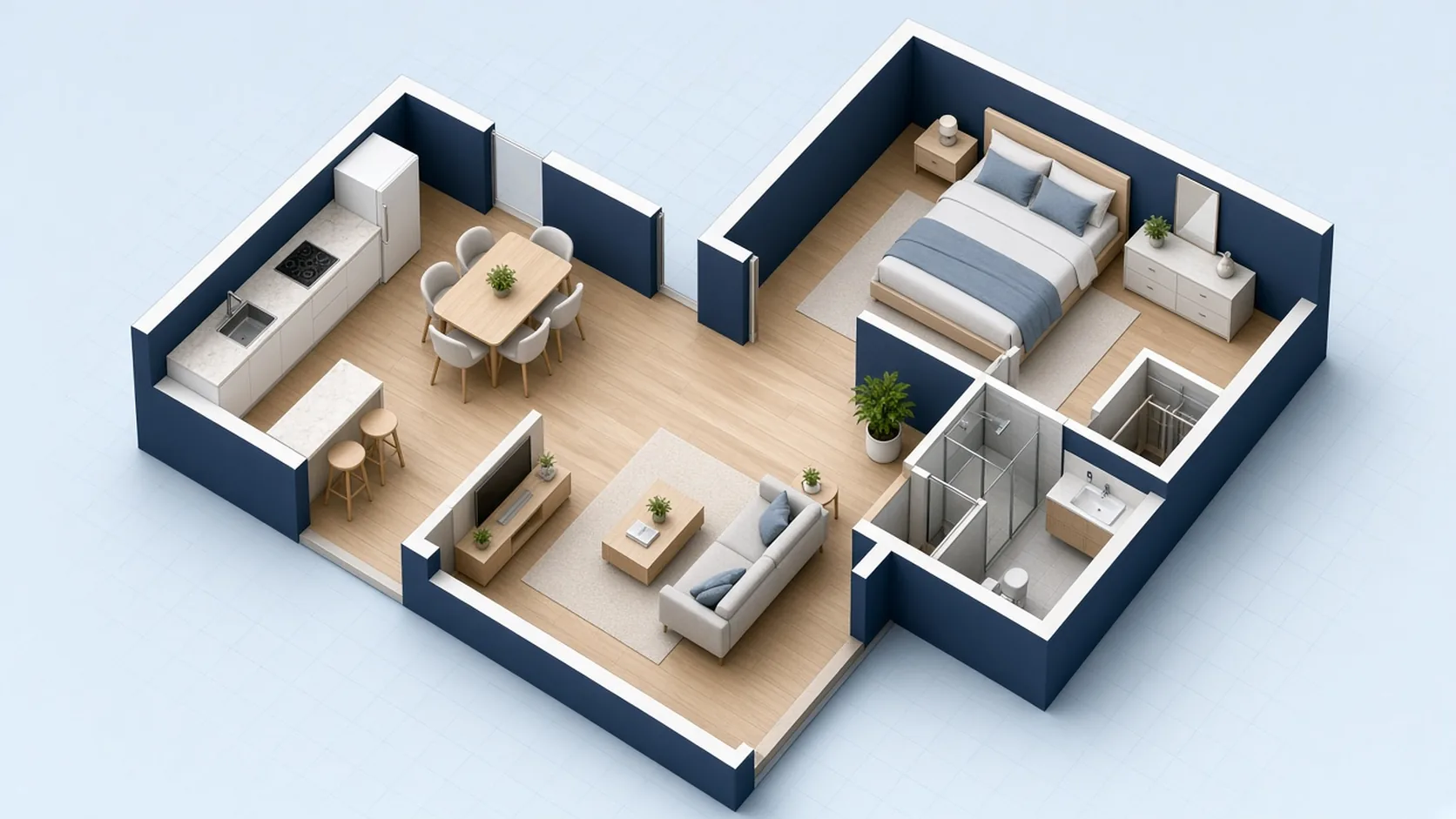
Ausrichten und exportieren
Aktivieren Sie Raster und Einrasten, damit Wände und Möbel im Grundriss Planer sauber ausgerichtet sind. Speichern Sie das Projekt, laden Sie ein PNG zur Besprechung herunter oder exportieren Sie DXF für die Weiterarbeit an Konturen in CAD. Öffnen Sie dasselbe Projekt später erneut und verfeinern Sie es ohne Neuzeichnen: So bleiben mehrere Abstimmungsrunden praktikabel.
Die Werkzeuge im Grundriss Planer
Dieser Grundriss Planer richtet sich an Menschen, die selbst zeichnen oder eine importierte Datei weiterbearbeiten möchten. Er bietet veränderbare Zeichenelemente und Bearbeitungsfunktionen anstelle einer unveränderlichen Raumvorgabe.
Volle Kontrolle ab der leeren Zeichenfläche
Passt keine vorgegebene Raumkombination, beginnen Sie leer, bestimmen Wandlängen selbst und bauen den Entwurf Zimmer für Zimmer auf. Im Grundriss Planer bleiben Wände und Öffnungen bearbeitbar, sodass ungewöhnliche Umrisse keine erzwungenen Vorlagenkompromisse verlangen. Messen Sie den Raum, zeichnen Sie den tatsächlichen Umriss und verfeinern Sie die Anordnung. Weitere Planungseinstiege bietet Floor Planner.
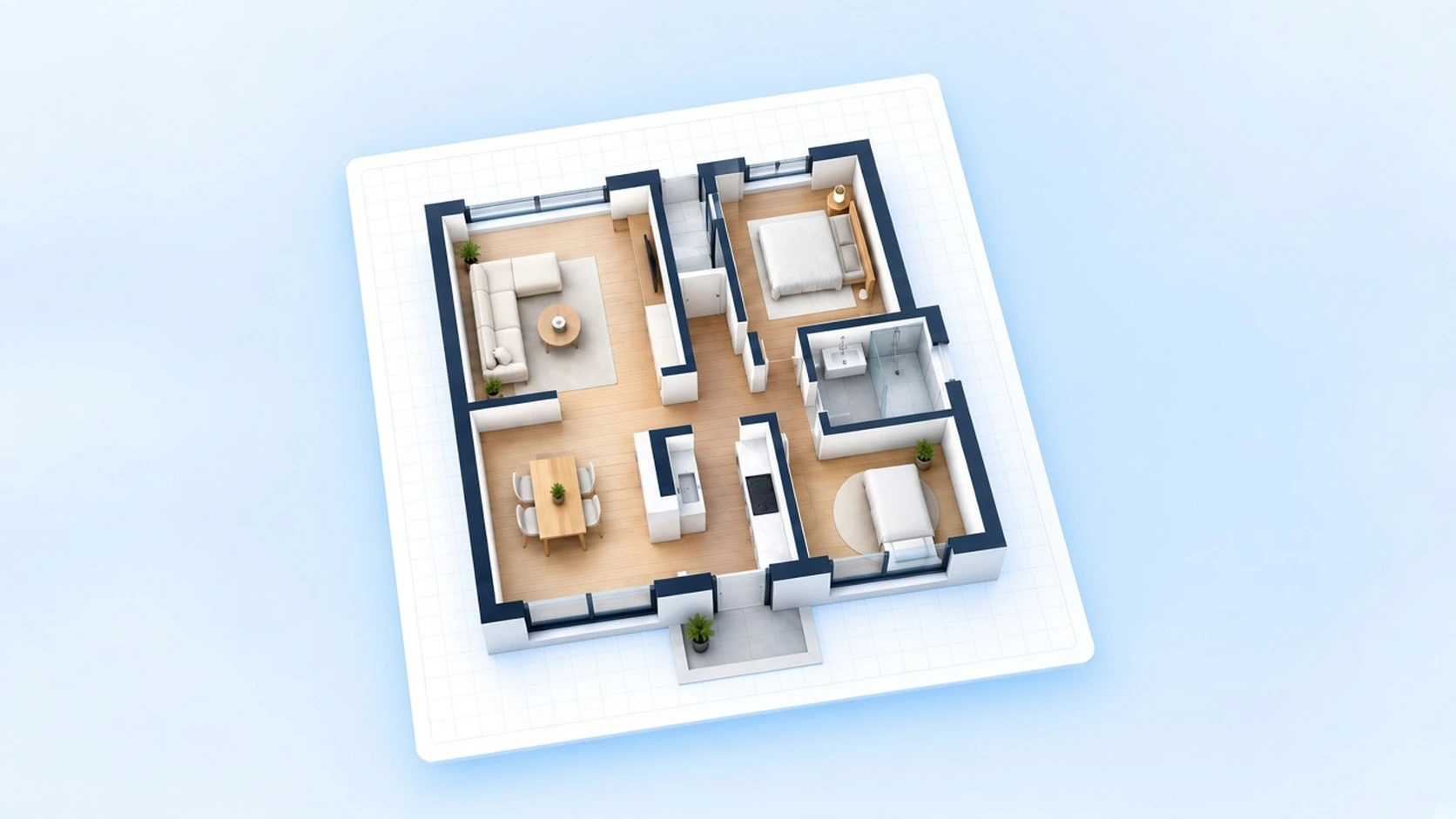
Mit DXF oder DWG weiterarbeiten
Importieren Sie eine unterstützte DXF- oder DWG-Zeichnung und verschieben Sie bearbeitbare Wände, Türen und Möbel auf derselben Seite. Sie verbessern den vorhandenen Entwurf, statt ihn auf einem leeren Raster komplett neu aufzubauen. Dieser Ablauf im Grundriss Planer ist besonders hilfreich, wenn nur eine Tür, deren Öffnungsrichtung oder eine einzelne Trennwand geändert werden soll.
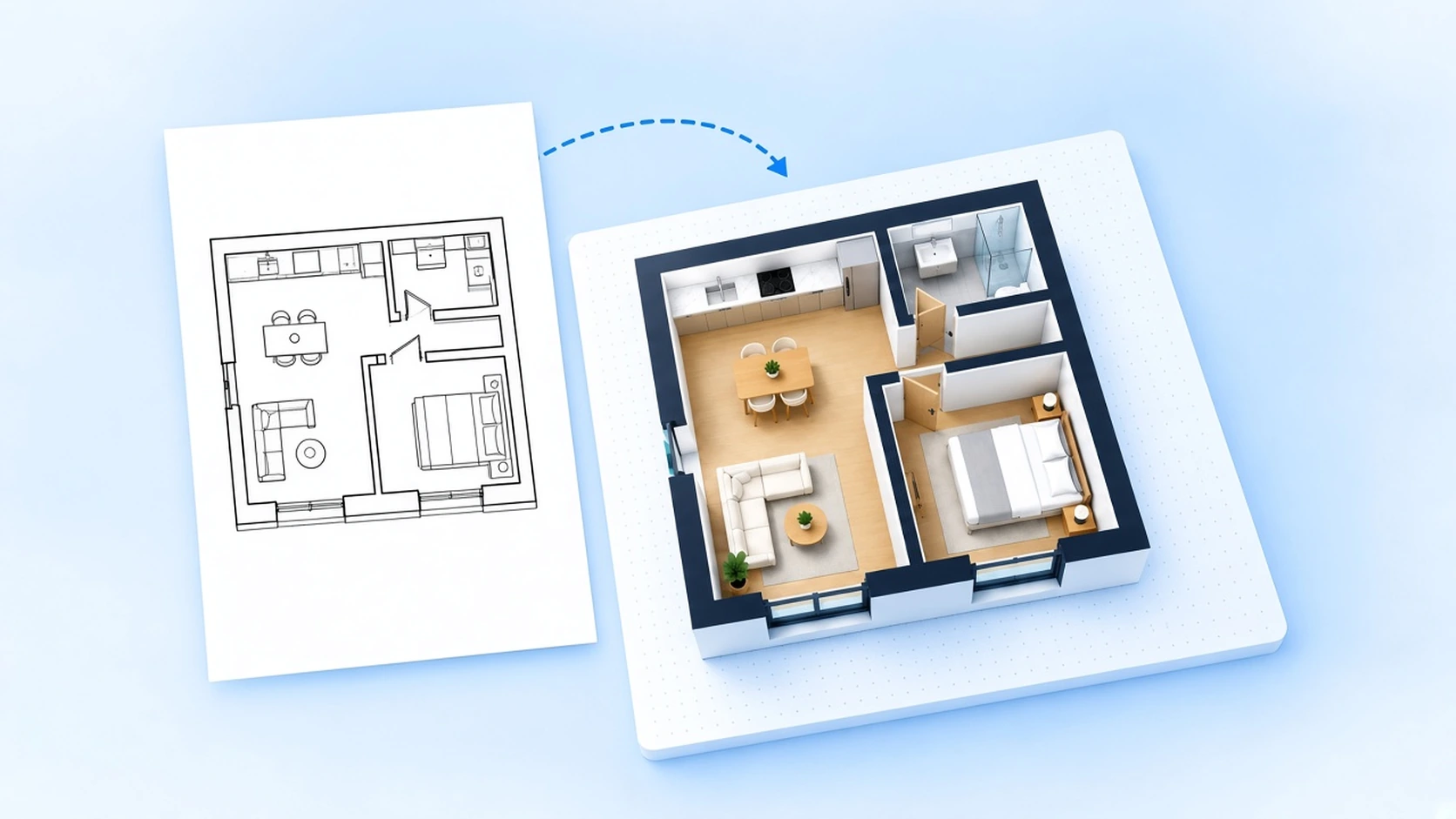
Bibliothek für Wände und Einrichtung
Bauelemente und Einrichtung sind nach Wänden, Öffnungen, Möbeln und Dekoration geordnet. Öffnen Sie die passende Kategorie, platzieren Sie ein Element und klappen Sie das Panel für mehr Arbeitsraum ein. Die Bibliothek im Grundriss Planer unterstützt wiederholtes Platzieren und Anpassen, statt eine Vorlage nur einmal zu füllen. So folgt die Einrichtung erst auf den geprüften Umriss.
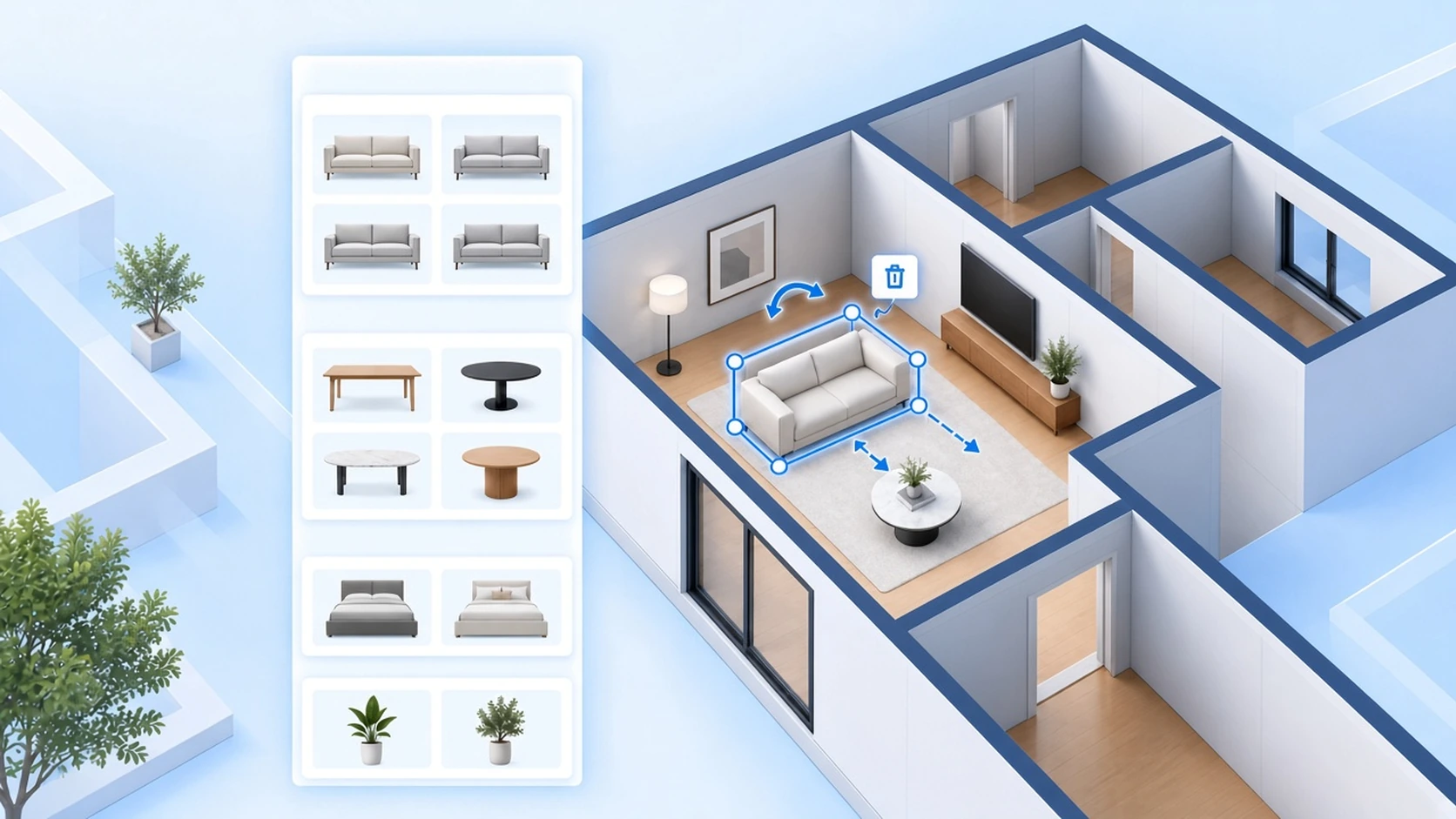
Mit Raster und Einrasten ausrichten
Das Raster dient als visuelle Orientierung, während Einrasten die Ausrichtung von Wänden und Möbeln beim Platzieren unterstützt. Zoomen Sie für Details hinein oder prüfen Sie vor dem Export die Gesamtansicht. Ein ordentlich ausgerichteter Entwurf ist bei Besprechungen, Immobilienanzeigen und der Abstimmung mit Handwerkern besser lesbar, ohne dass Sie Desktop-CAD erlernen müssen.
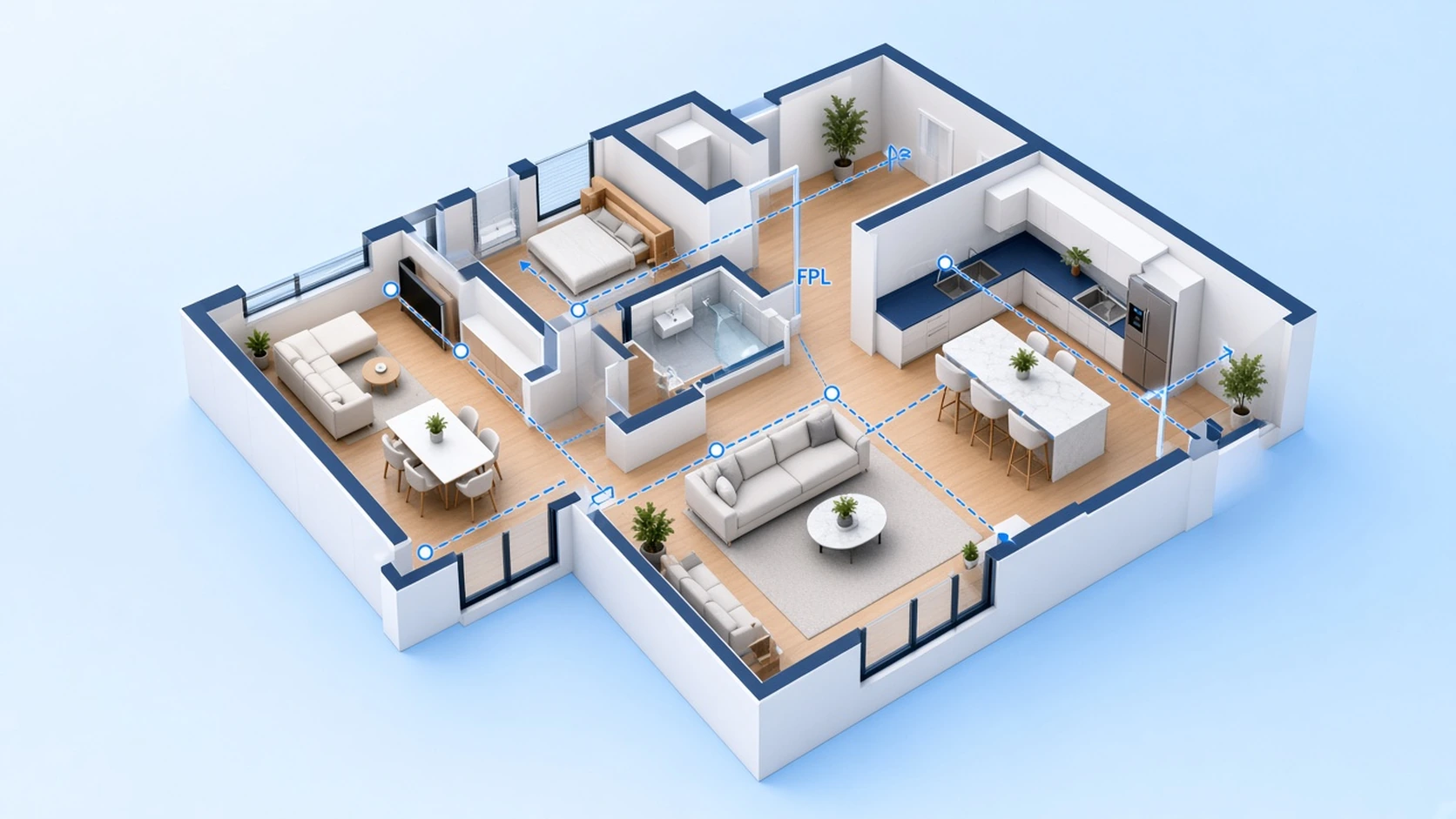
PNG oder bearbeitbare DXF exportieren
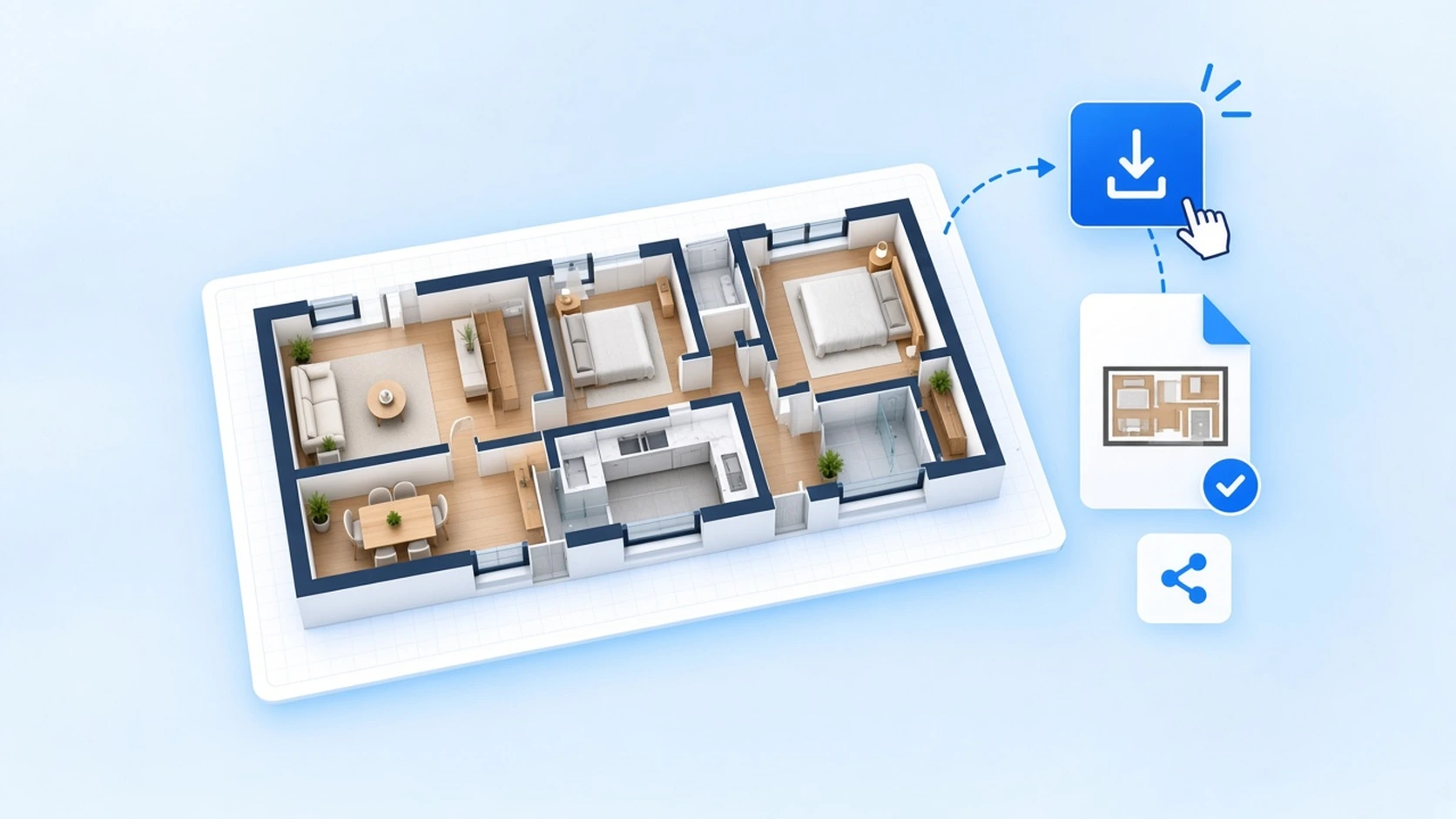
Teilen Sie schnell ein PNG für Rückmeldungen und Exposés oder geben Sie DXF-Konturen zur Weiterarbeit in CAD weiter. Speichern Sie Ihr Projekt, um denselben Entwurf später erneut zu verfeinern. Exporte halten die Arbeit im Grundriss Planer über eine einzelne Browsersitzung hinaus nutzbar und erleichtern die Übergabe an das nächste Werkzeug.
Grundriss Planer für eigene Räume und Dateien
Nutzen Sie den Grundriss Planer, wenn eigene Maße oder eine vorhandene Datei den Ausgangspunkt bilden und nicht eine Vorlage aus der Galerie.
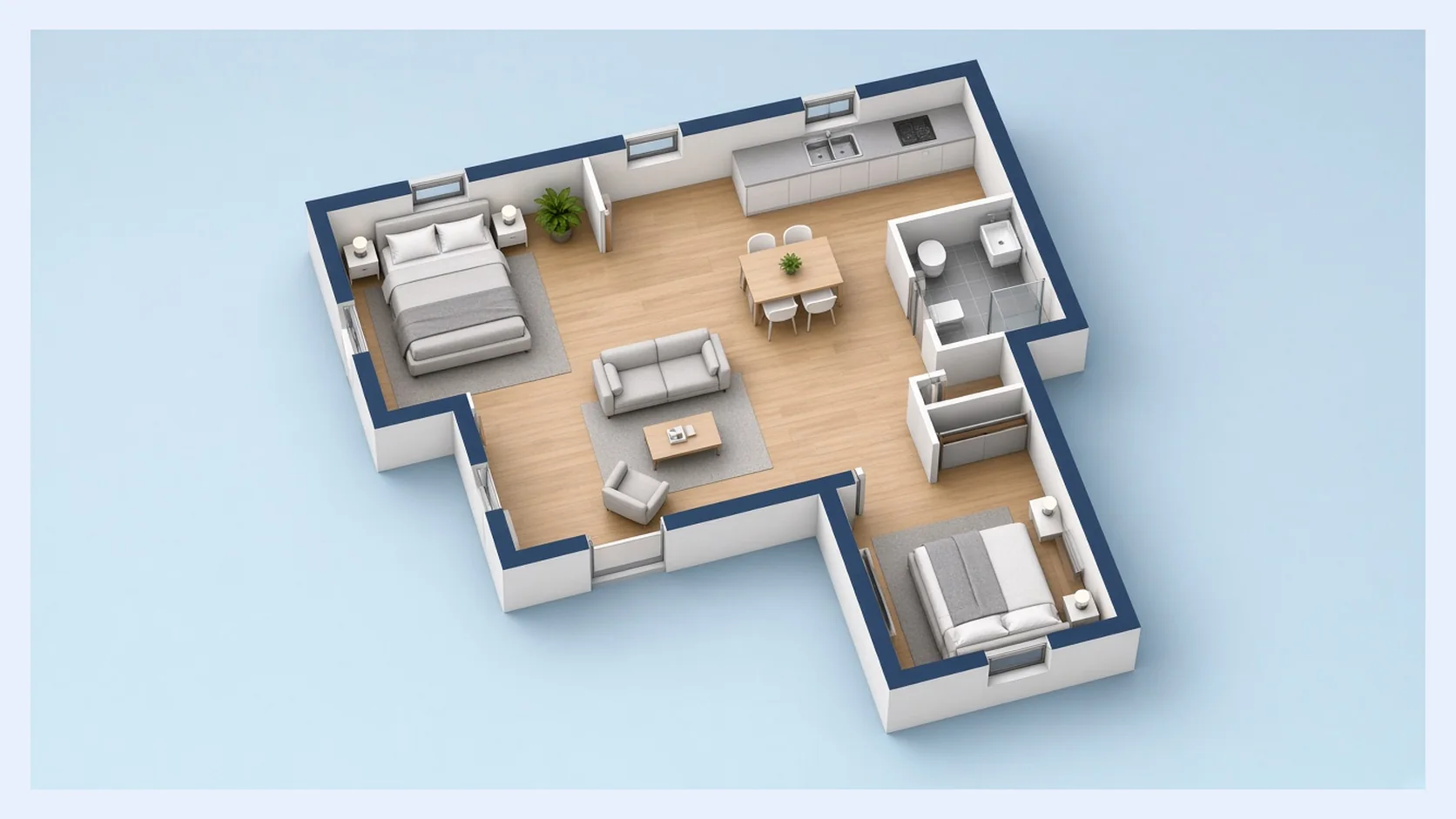
Ungewöhnliche oder nicht standardisierte Räume
Zeichnen Sie Wände entlang des tatsächlichen Umrisses, wenn L-Formen, Nischen oder ungewöhnliche Öffnungen nicht zu Standardvorlagen passen. Legen Sie im Grundriss Planer zunächst die Außenform an, anschließend Türen, Fenster und Möbel. Leer anzufangen ist hier oft einfacher, als lange die Proportionen einer nur ungefähr passenden Vorlage zu korrigieren.
Zeichenfläche öffnen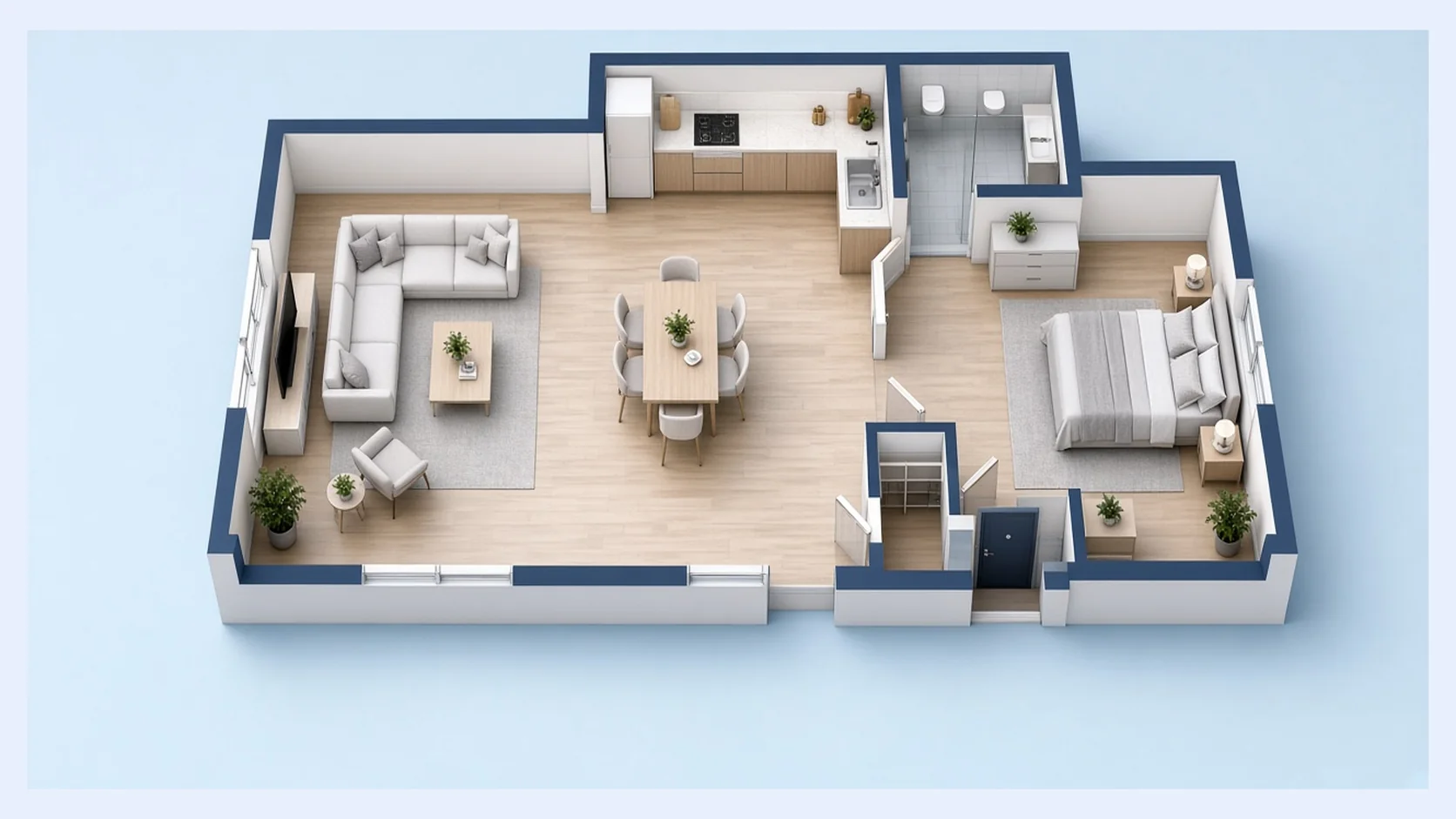
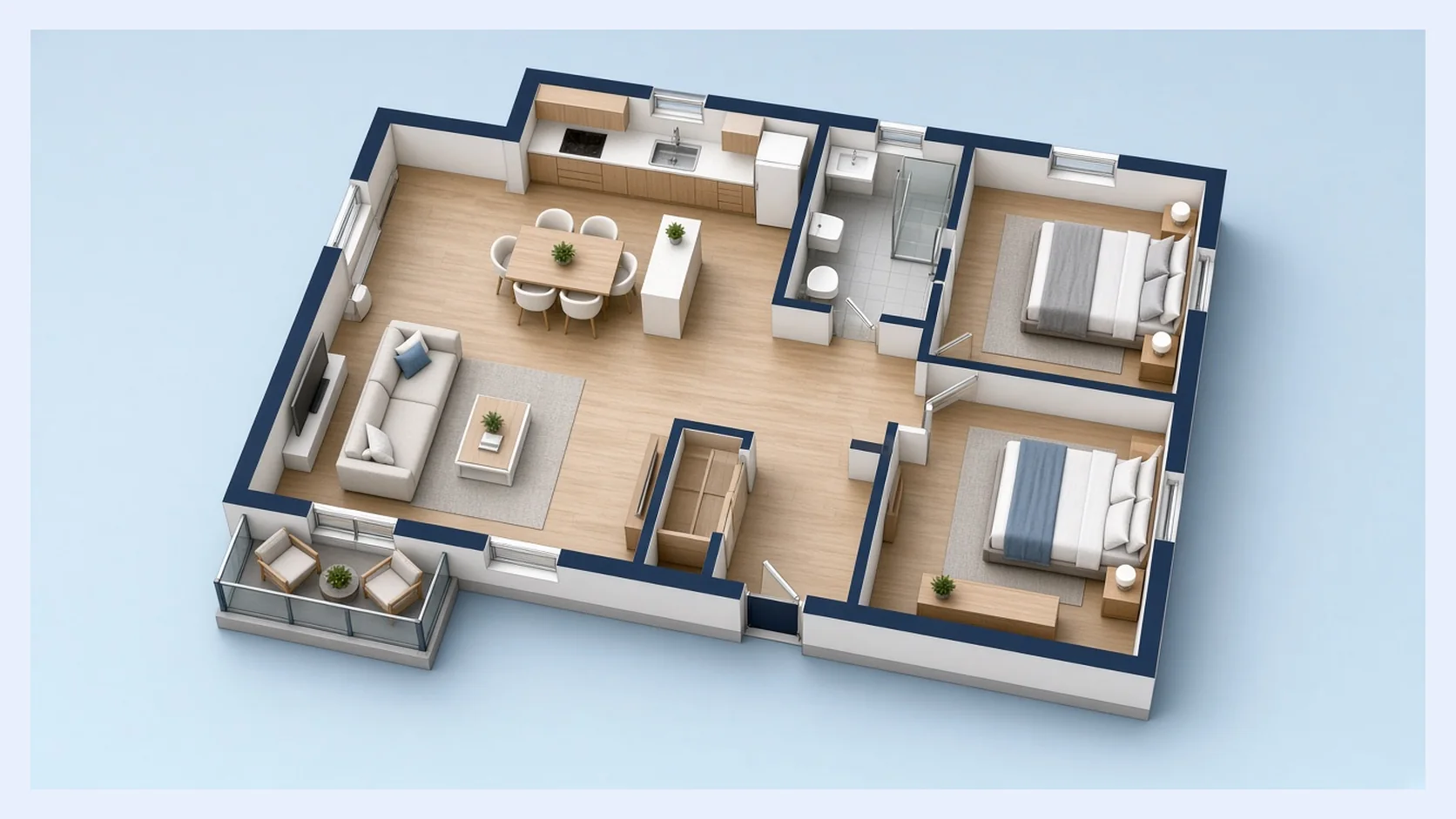
Häufige Fragen zum Grundriss Planer
Antworten zu leerer Zeichenfläche und Import, dem Unterschied zu Creator, Vorlagen, Exporten und dem Einstieg direkt im Browser.
Im Grundriss Planer mit leerer Fläche starten
Möchten Sie Wände selbst zeichnen oder mit einer vorhandenen Datei weiterarbeiten? Der Grundriss Planer vereint leere Zeichenfläche, Import und Raumelemente in einem gemeinsamen Browser-Arbeitsbereich.
Grundriss Planer öffnen