步驟 1
選擇範本或空白畫布
開啟平面圖 繪製工具,選擇房間或住宅範本,也可以從空白畫布開始。每個範本都能編輯,讓你依實際空間調整配置。如果想用 AI 生成初始格局,而不是手動繪圖,可試試 Floor Plan Maker。
上傳 CAD 圖面或從範本開始。
支援 2D DXF 與 DWG 圖面。字型與 CAD 樣式可能不同,未支援物件可能略過。
免費線上建立
開啟平面圖 繪製工具,從空白畫布或可編輯範本開始,再加入牆面、門窗與家具,建立符合需求的空間配置。
免費試用平面圖 繪製工具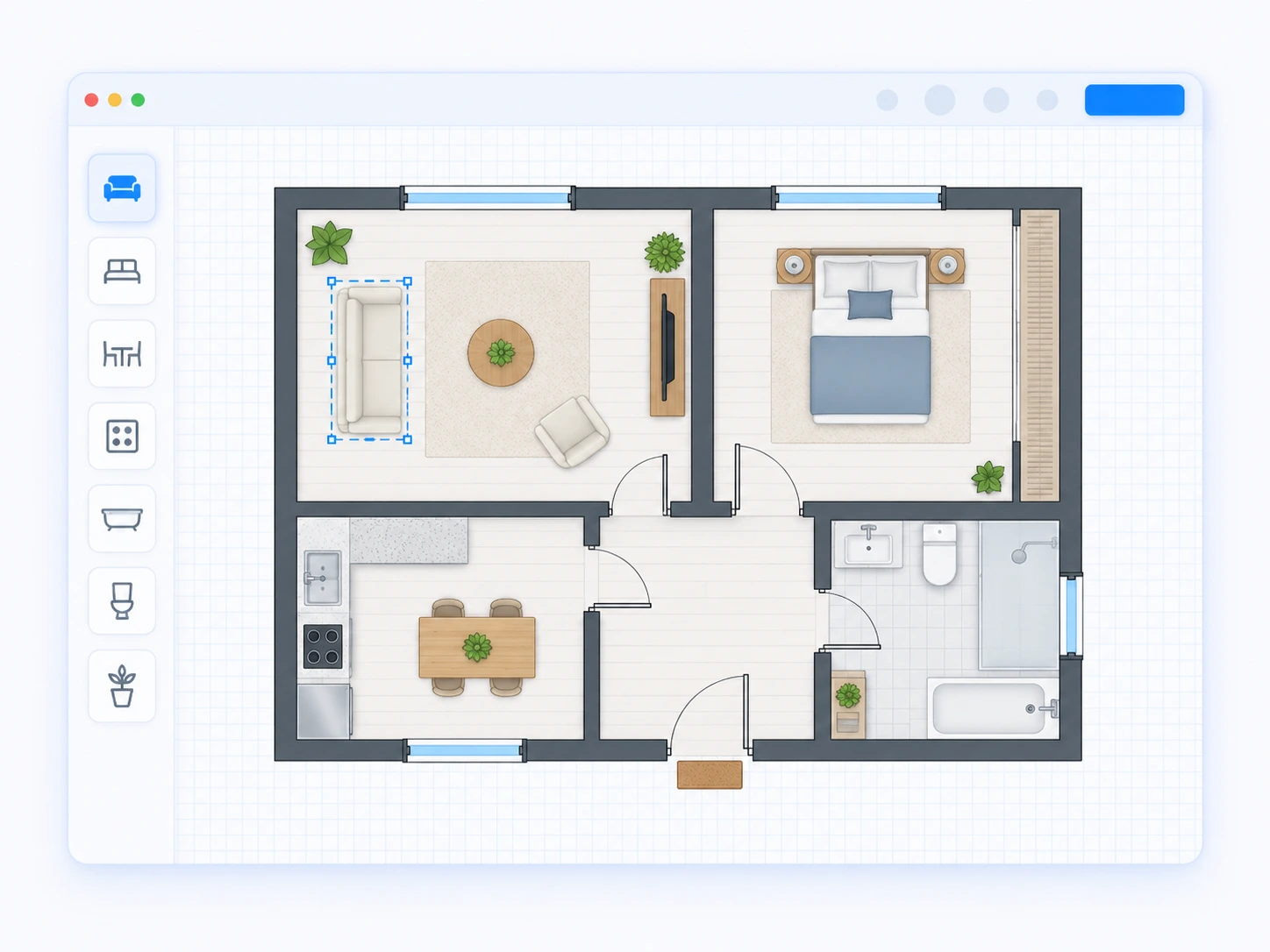
不必安裝 CAD 軟體,也不需要繁複設定,就能開始平面圖 繪製。免費工具將範本、繪圖素材與編輯控制整合在同一畫布,協助你從初步想法逐步整理出清楚的格局。
開啟平面圖 繪製工具,選擇房間或住宅範本,也可以從空白畫布開始。每個範本都能編輯,讓你依實際空間調整配置。如果想用 AI 生成初始格局,而不是手動繪圖,可試試 Floor Plan Maker。
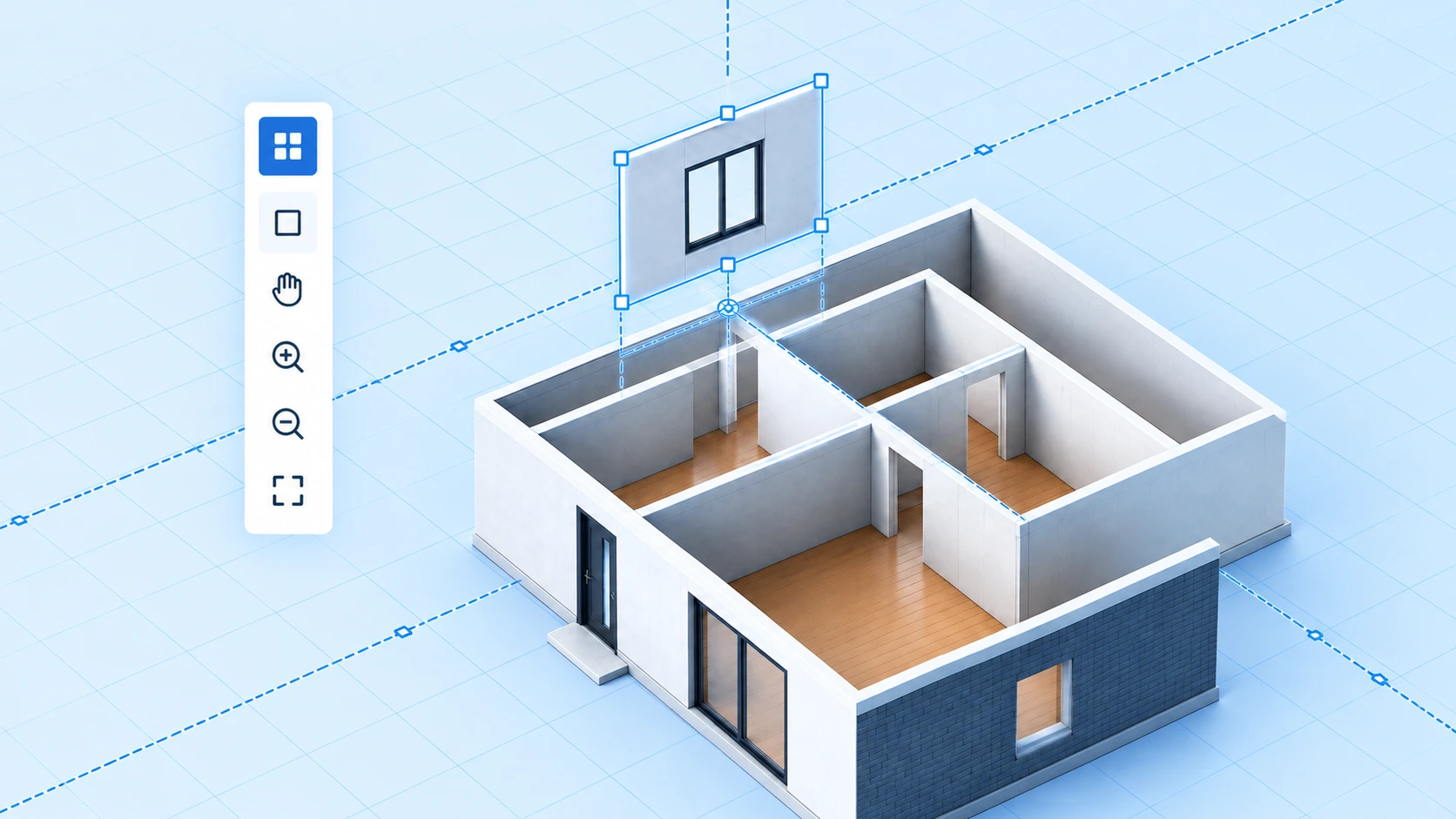
瀏覽素材庫,加入牆面、門窗、家具、裝飾、戶外物件與文字。可直接在畫布上移動、縮放、旋轉或刪除每個物件,逐步建立所需的空間。
使用格線與吸附保持物件對齊,放大查看細節,或用全圖顯示檢查整體格局。完成平面圖 繪製後,可登入儲存專案以便之後續編,也能分享配置或匯出 PNG 圖片。
在同一個瀏覽器工作區建立、編輯與整理 2D 圖面。免費平面圖 繪製工具整合可編輯範本、常用規劃素材、精細操作與匯出選項,不必在多個工具間來回切換。
在瀏覽器中建立與編輯圖面,透過簡單控制移動、縮放、旋轉或移除物件,持續調整空間配置。想了解更多平面圖 繪製工具與規劃流程,可前往 Floor Planner。
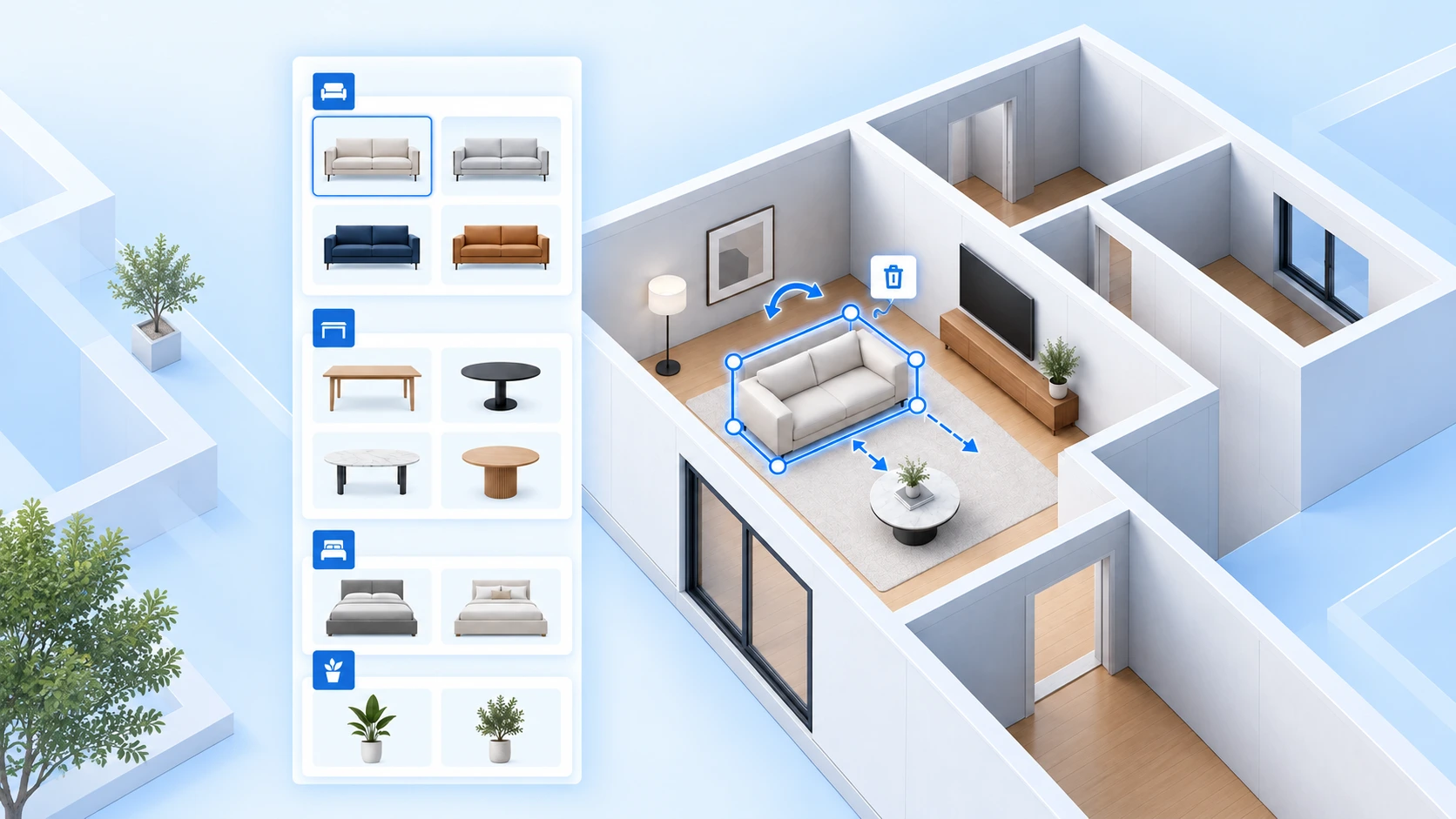
從分類清楚的素材庫尋找牆面、門窗、家具、戶外物件與文字。操作過程中,隨時可以收合素材面板,騰出更多畫布空間,專心處理目前的配置。
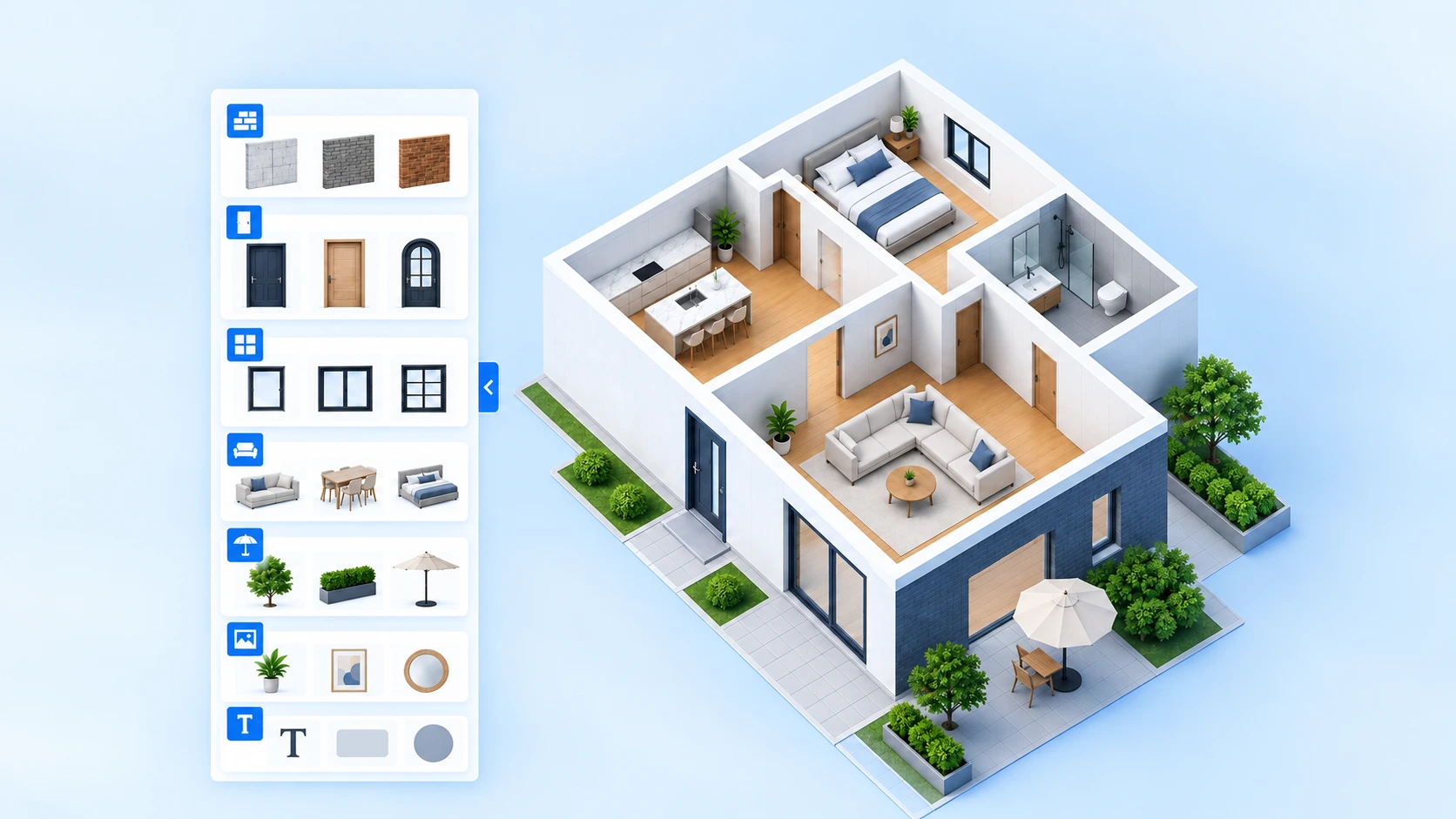
不必每次從空白畫布起步。平面圖 繪製範本涵蓋公寓、家庭住宅、臥室、廚房、浴室與客廳,選好後即可依你的空間修改格局,保留適合的部分,再調整其他物件。
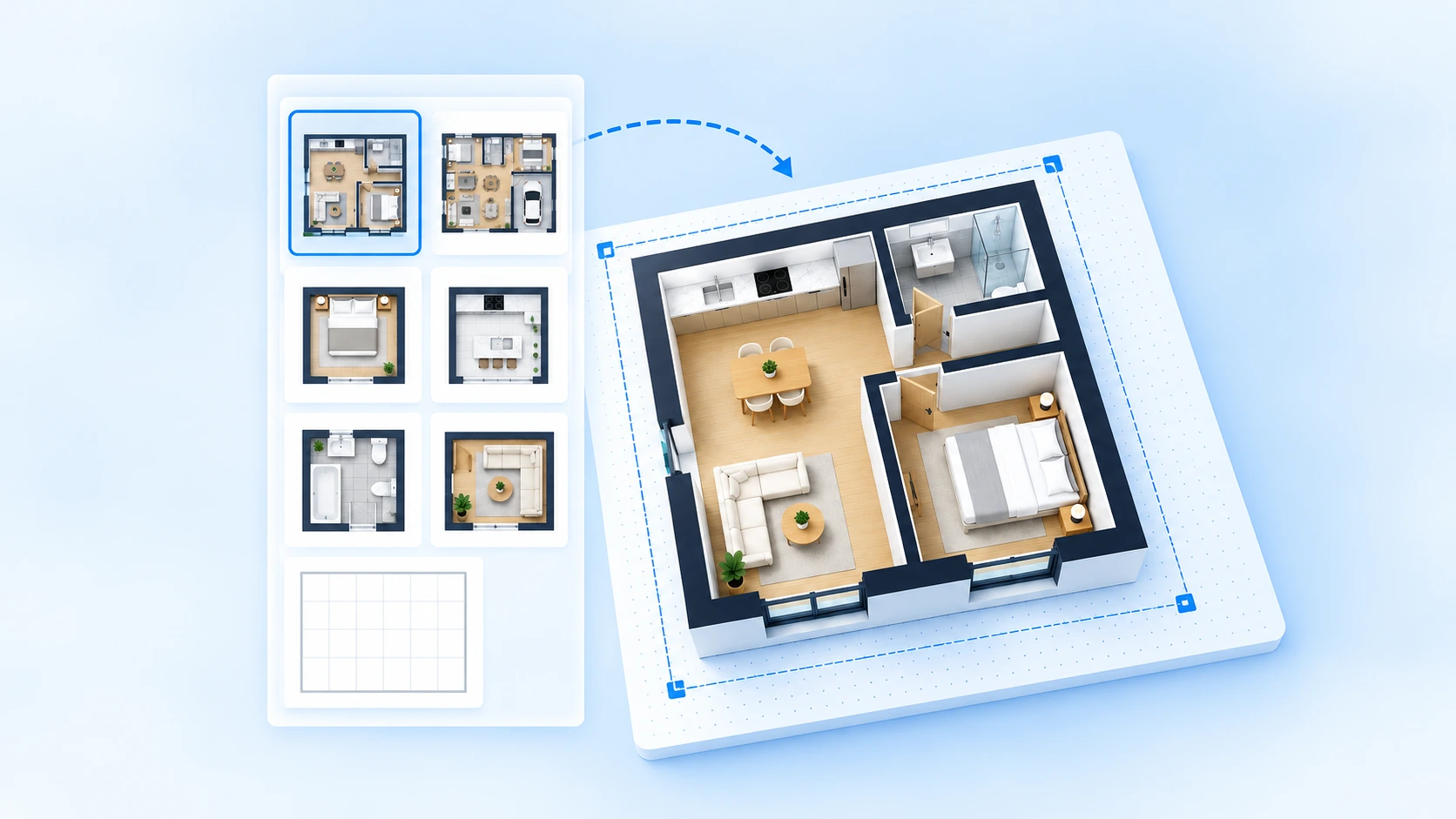
使用格線與吸附,讓牆面、家具及其他物件的位置更一致。也能放大檢視細節,或用全圖顯示一次查看整個格局,檢查各區域之間的關係。
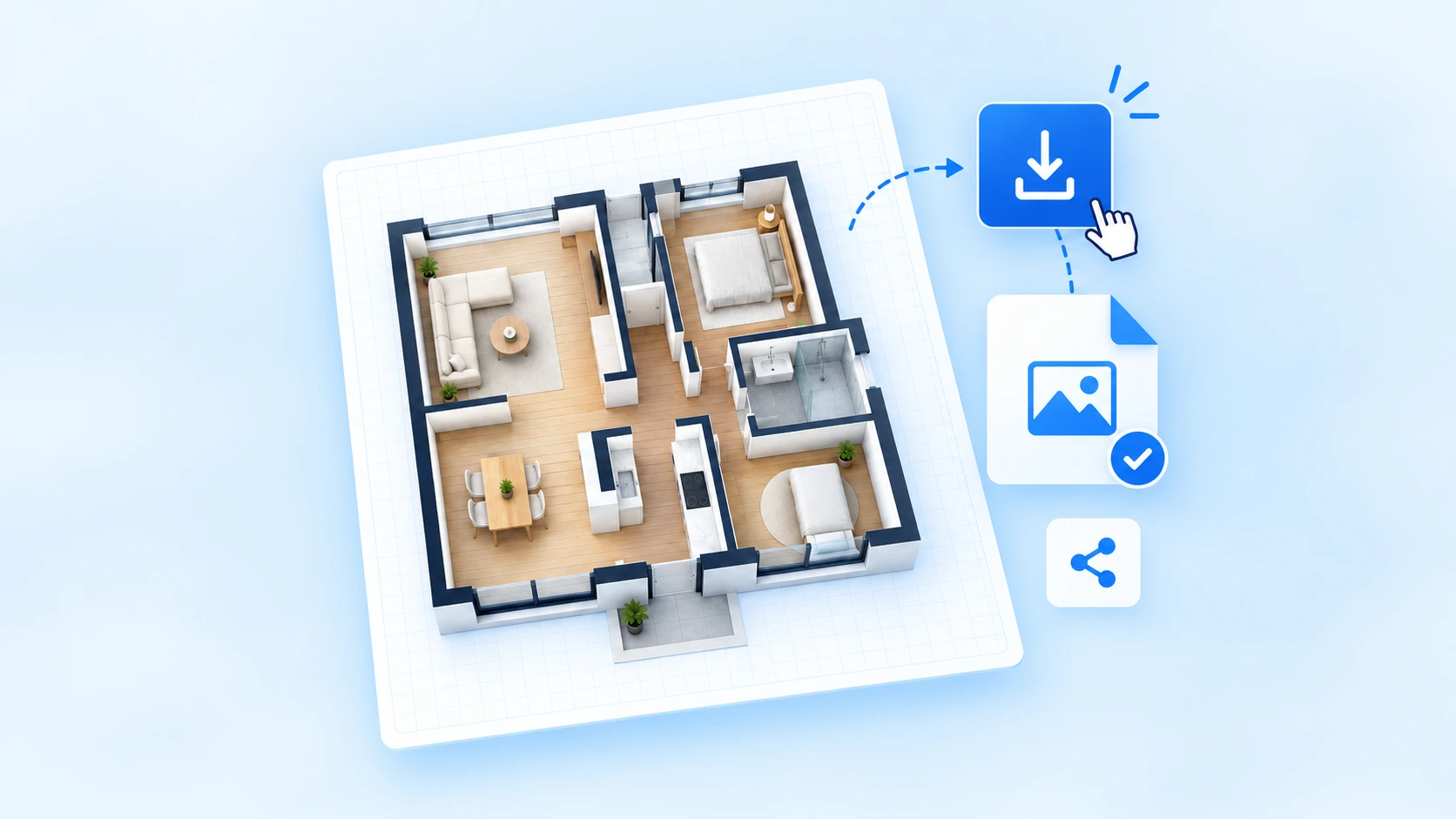
登入儲存專案,之後可重新開啟繼續編輯;完成的圖面也能匯出 PNG。在支援的瀏覽器中,可直接分享 PNG;其他瀏覽器的分享選項則會複製頁面連結,方便傳送給他人。
透過簡單的 2D 圖面探索房間格局、比較裝修構想、安排家具,或說明房產與工作場所的空間關係。使用免費平面圖 繪製工具,在真正改動空間前,先於瀏覽器測試並完善想法。
嘗試不同的牆面、門與家具位置,比較各種裝修方案,再決定哪種格局最適合。平面圖 繪製能讓你快速測試替代配置,觀察每個選擇如何影響整體空間。若要透過 AI 局部修改既有平面圖圖片,可繼續使用 Floor Plan Editor。
製作易讀的 2D 平面圖,讓買家、租客或同事了解房間如何排列與連接。平面圖 繪製把空間關係轉成視覺配置,比單靠文字描述更容易理解,也方便共同討論。
在實際搬動或購買前,先嘗試沙發、床、桌子、櫃子與其他家具的不同位置。透過平面圖 繪製比較各種安排,調整可用空間,確認較合適的配置後再做決定。
為辦公、餐飲、服務或零售空間繪製初步配置,作為早期規劃與團隊討論的依據。調整物件排列,以清楚的視覺方式交換想法。圖面用於視覺化規劃,不是技術性施工圖。
看看使用者如何透過平面圖 繪製探索格局、傳達想法,並準備清楚易懂的規劃圖面。
「從範本開始,讓我在和承包商討論前,更容易比較兩種裝修想法。」

「分類素材庫讓操作流程很簡單,格線與吸附則幫助我快速整理出清楚的初步格局。」

「清楚的平面圖讓客戶在看屋前更了解房產格局,PNG 匯出也很方便放進房產介紹資料。」

「不必先學 CAD 就能移動牆面和家具,讓我在購買任何東西前,就知道哪些配置放得下。」

「範本很適合研究不同的房間配置,而且每個物件都還能在畫布上繼續調整。」

「我用這個工具規劃小型顧客接待區,在實際變更空間前,先和團隊分享整體構想。」

了解範本、編輯操作、已儲存專案、分享與 PNG 匯出的相關問題,掌握平面圖 繪製工具的使用方式,以及在線上可如何處理你的圖面。
可建立個別房間、住宅、公寓與小型工作場所的可編輯 2D 圖面。平面圖 繪製工具適合日常規劃專案,直接在瀏覽器操作。從空白畫布或範本開始,再加入並排列牆面、門窗、家具與其他可用素材。
可以,這個線上工具可免費使用。你能在瀏覽器建立與編輯配置、登入儲存專案,並將完成的圖面匯出為 PNG,不必為開始繪製另外安裝軟體。
不需要。進行平面圖 繪製不必具備 CAD 或專業製圖經驗;可透過簡單的視覺控制建立配置,或選擇可編輯範本,不必從空白畫布開始。
可以。選擇公寓、家庭住宅、臥室、廚房、浴室或客廳的可編輯範本,也能從空白畫布起步。工具直接在瀏覽器執行,無須安裝 CAD 軟體即可開始規劃。
素材庫提供結構物件、門窗、家具、裝飾、戶外物件與文字。清楚的分類讓你在建立及調整格局時,更容易找到需要的素材,持續完善圖面。
格線為畫布提供視覺參考,吸附則幫助物件在放置時彼此對齊。兩者能讓排列更整齊一致,並可從底部工具列分別開啟或關閉。
可以。登入儲存後,專案會保留在 Creator 的歷史紀錄中,你可以預覽圖面,或之後再次開啟繼續編輯,不必重新建立配置。
可下載 PNG、SVG、PDF 或可編輯的 DXF。DXF 匯出 2D 輪廓與文字;填色會轉成輪廓,字型在 CAD 軟體中可能有不同顯示。已校準圖面以毫米匯出,無單位的 CAD 圖面則保留原本數值比例。