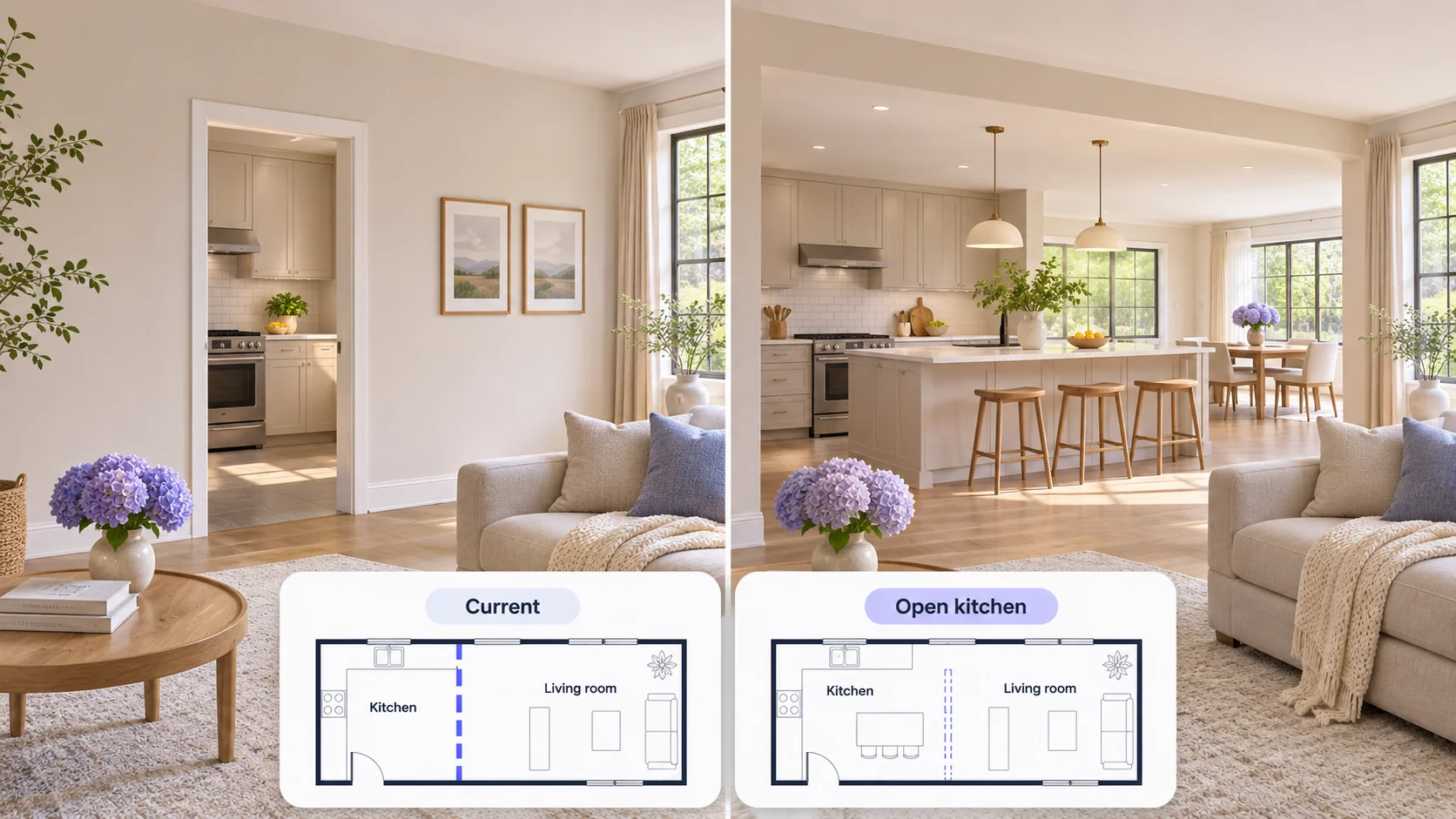
房仲準備物件資訊
房仲往往需要在物件刊登前準備清楚的平面圖,但實地測量並重新繪製可能花上數小時。使用這款軟體,只需用簡單文字輸入房間數量和佈局,選擇 擬真 或 彩色 2D,就能在當天下載方便買家閱讀的圖面。軟體會在瀏覽器歷史紀錄中保留各版本,因此製作第二筆物件或修改佈局也很快速。
省去手動繪圖。用文字描述你構想的房間,我們的 AI 平面圖軟體就能在幾秒內繪製清楚的佈局,並提供多個版本讓你比較、調整及下載。
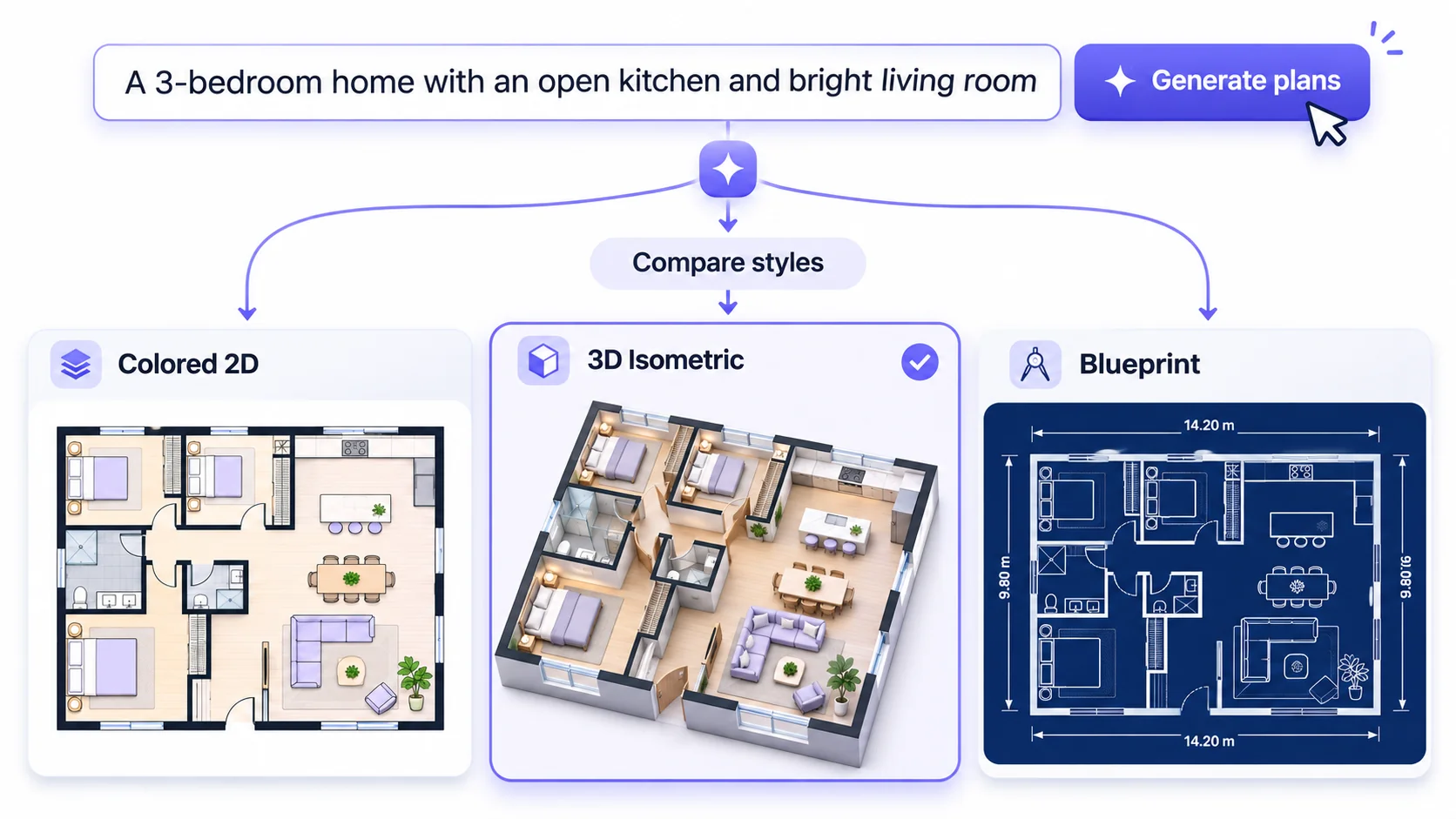
用簡單的語言描述空間,選擇風格,平面圖軟體即可在幾秒內產生詳細的平面圖。
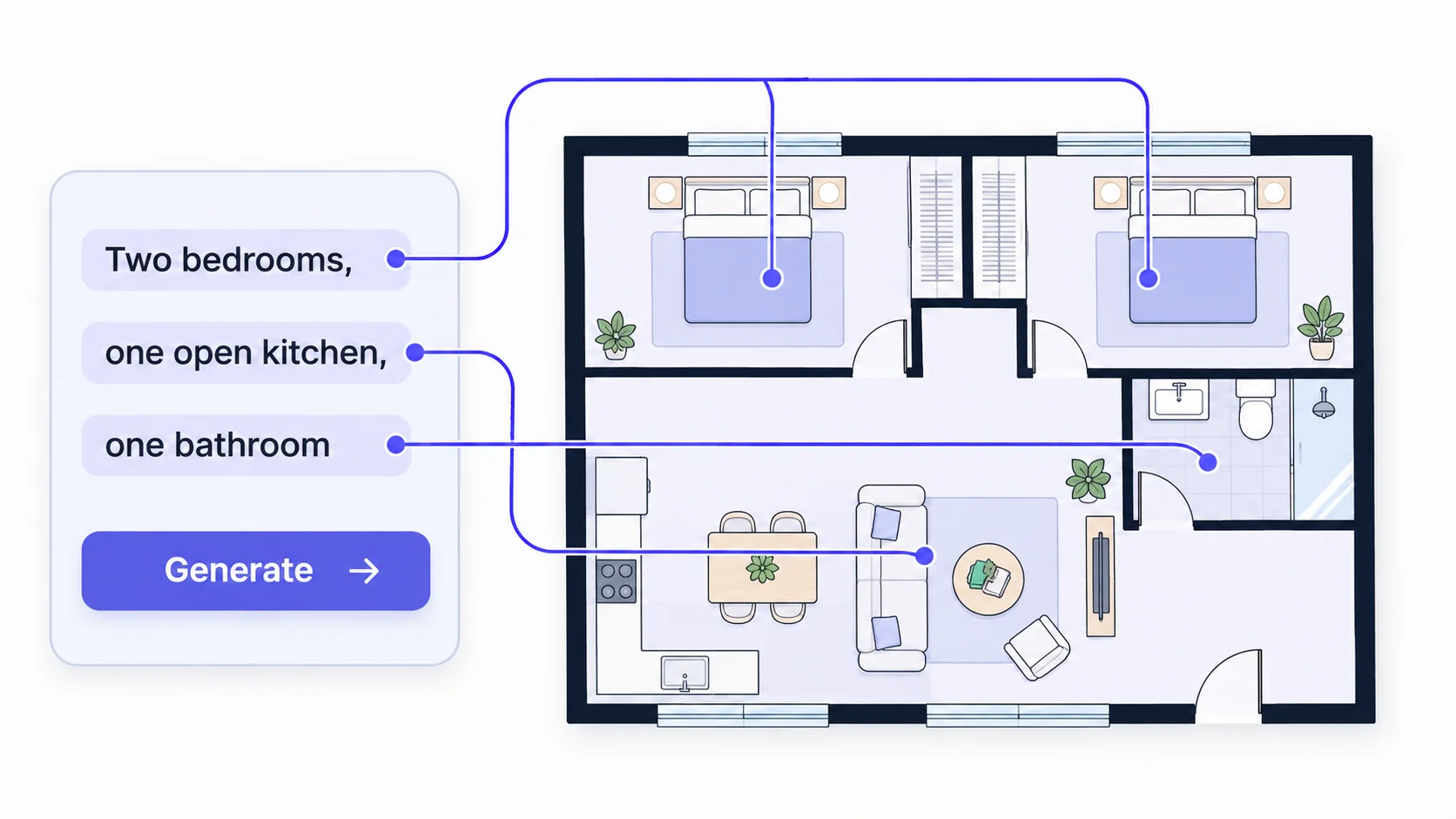
用日常語言輸入需求,例如「兩間臥室、一個開放式廚房、一間浴室」,這款平面圖軟體就會為你繪製圖面。無須事先測量或畫草圖。軟體會理解你的描述,並在十秒內產生實用的佈局。
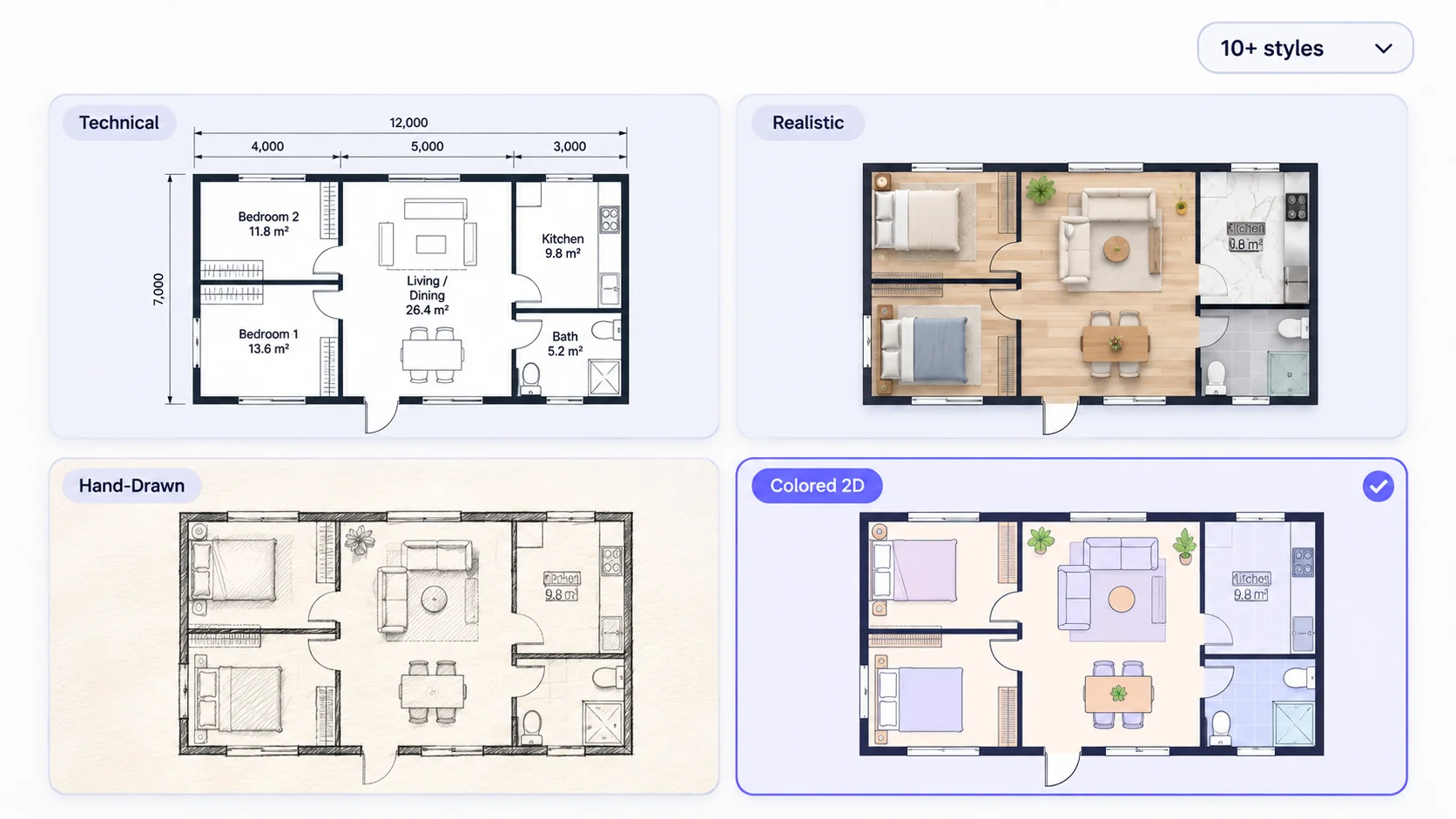
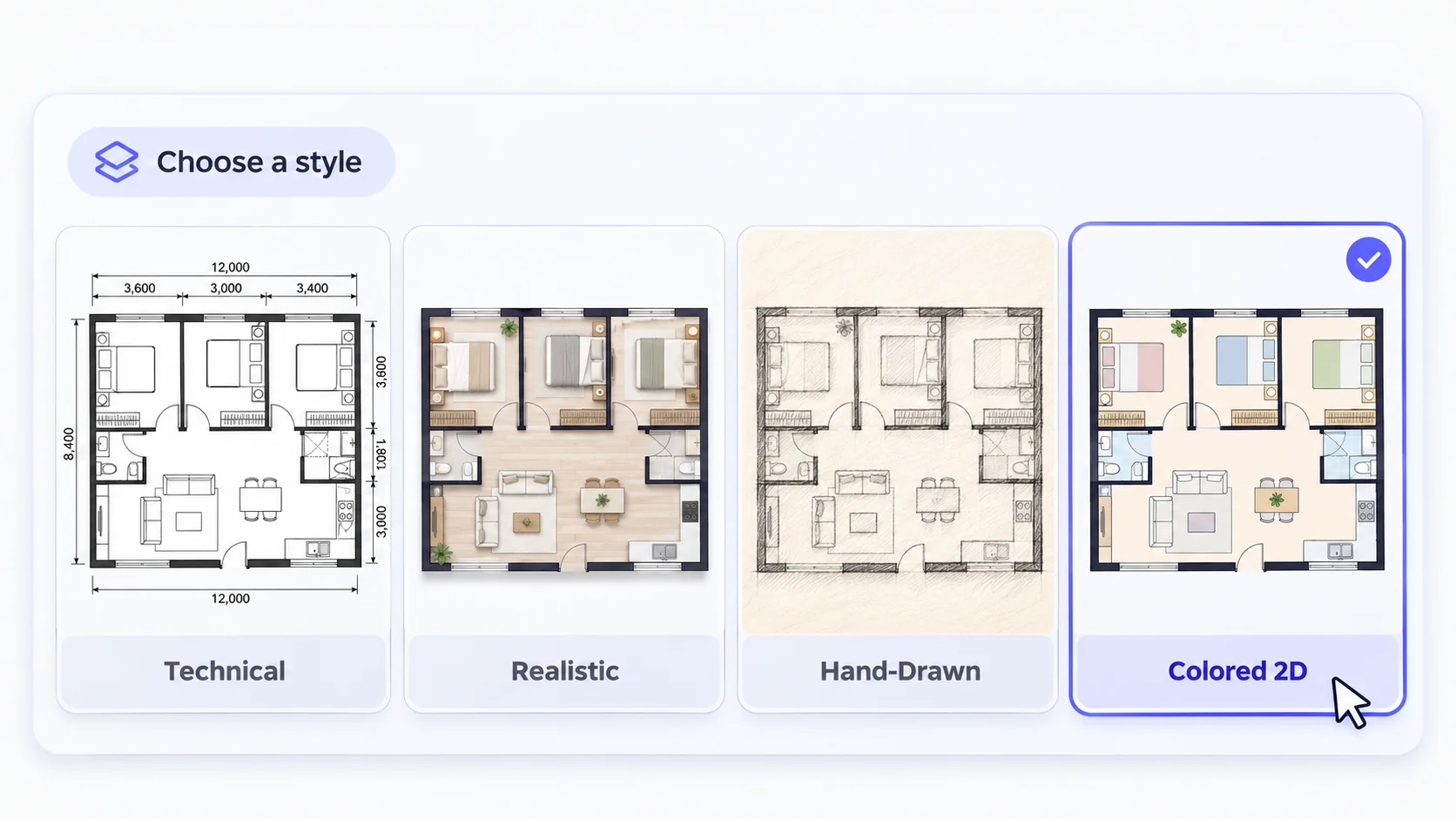
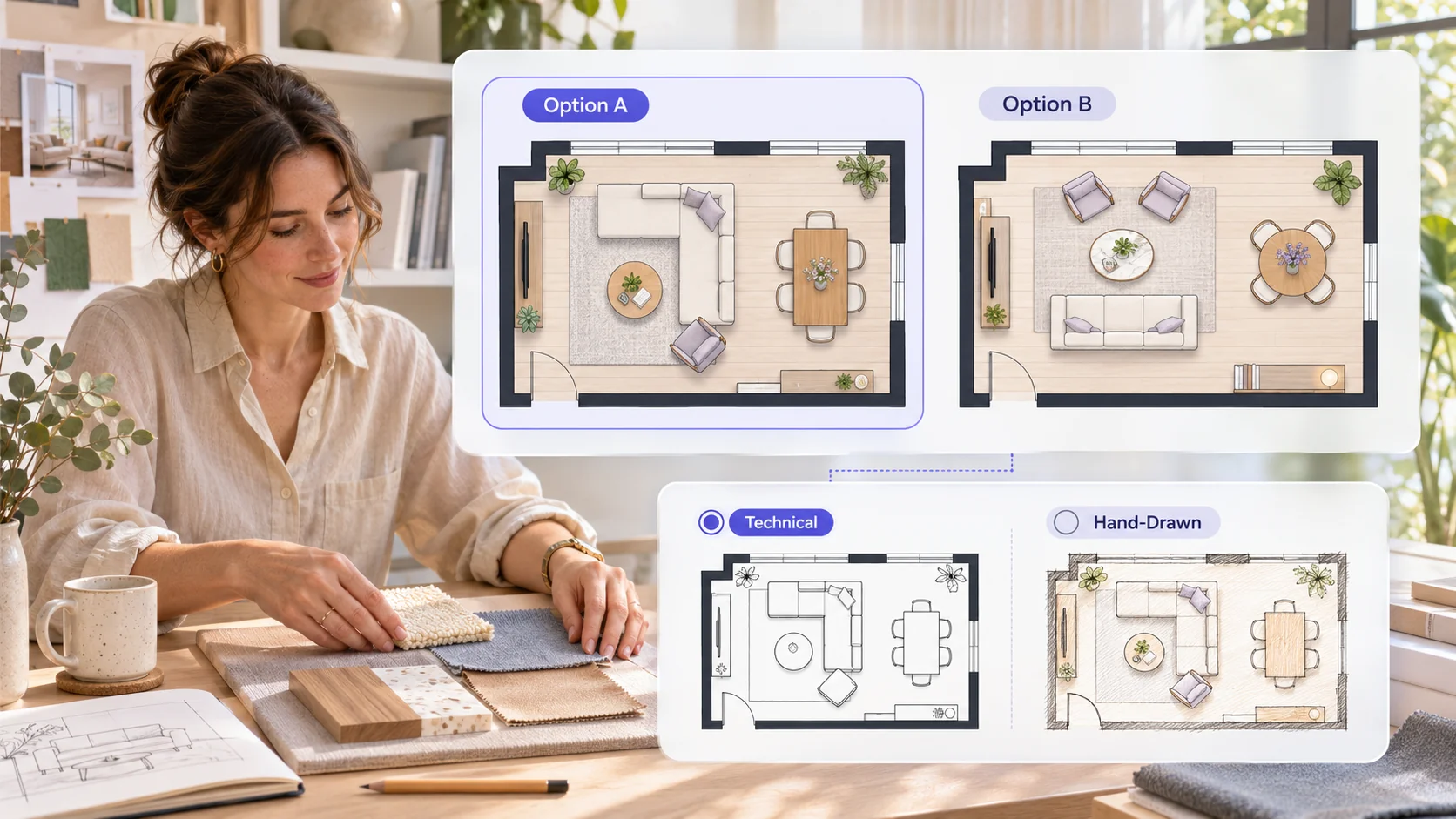
大多數平面圖工具只提供兩三種外觀,這款軟體則提供十多種。可以為承包商選擇 技術圖,為客戶選擇 擬真,為情緒板選擇 手繪,或為快速審閱選擇 彩色 2D。切換風格不會改變佈局,因此同一款軟體能滿足不同對象的需求。
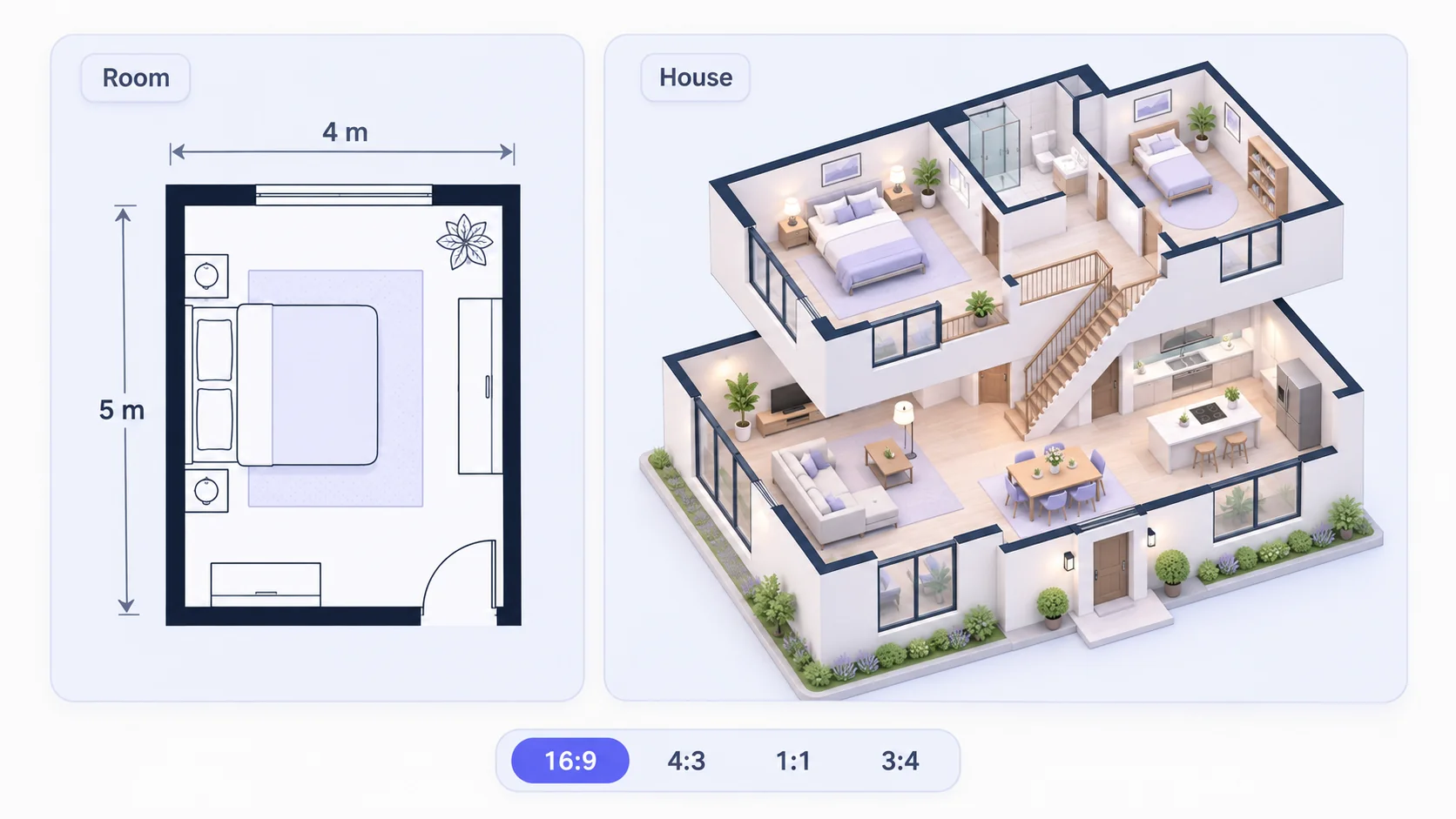
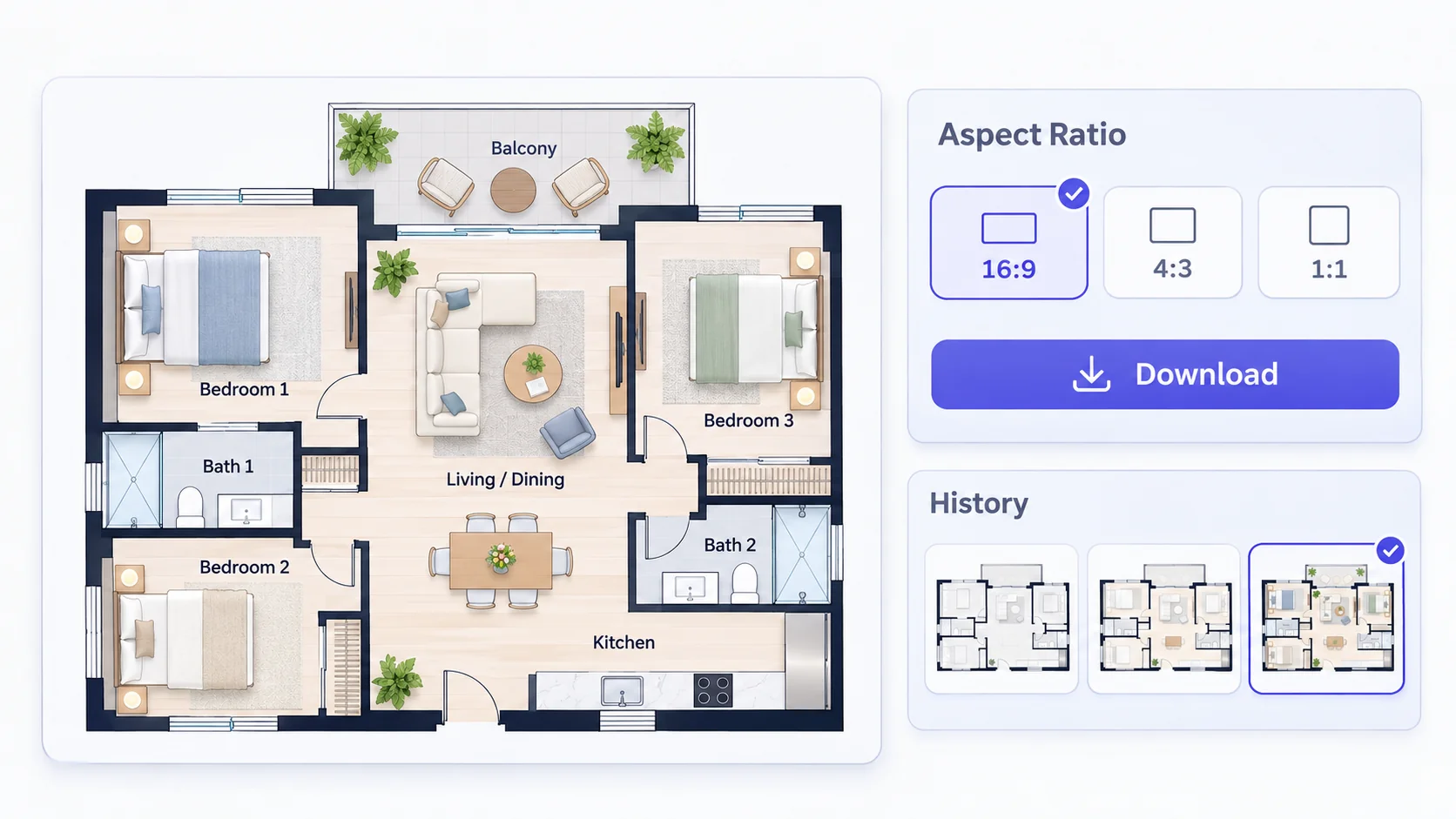
需要尺寸準確的單一房間?還是包含多個房間與樓層的整棟住宅?這款平面圖軟體的自訂模式都能處理。你也可以設定 16:9、4:3、1:1 或 3:4 的長寬比,讓平面圖無須額外編輯就能用於網站、列印文件或客戶簡報。
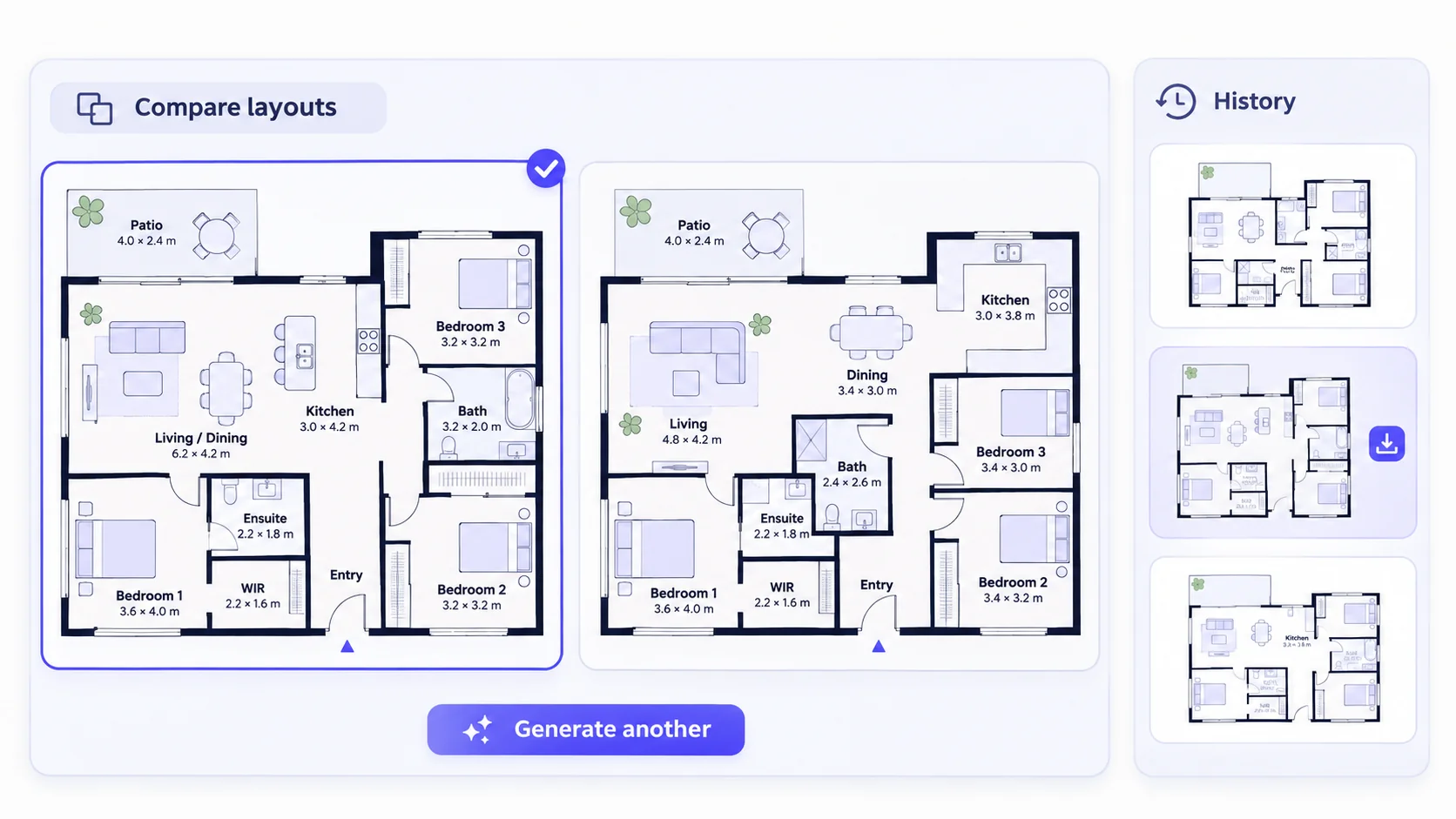
同一段描述可以產生多個平面圖版本。比較佈局,保留合適的方案;如果想嘗試新方向,就再產生一個。軟體會在瀏覽器歷史紀錄中保存你最近的設計,方便日後返回、下載並重複使用。開始使用無須註冊帳號。
這款平面圖軟體容易上手。以下簡短指南可以協助你第一次就產生更合適的平面圖,帶你從空白頁面走到可下載的圖面。
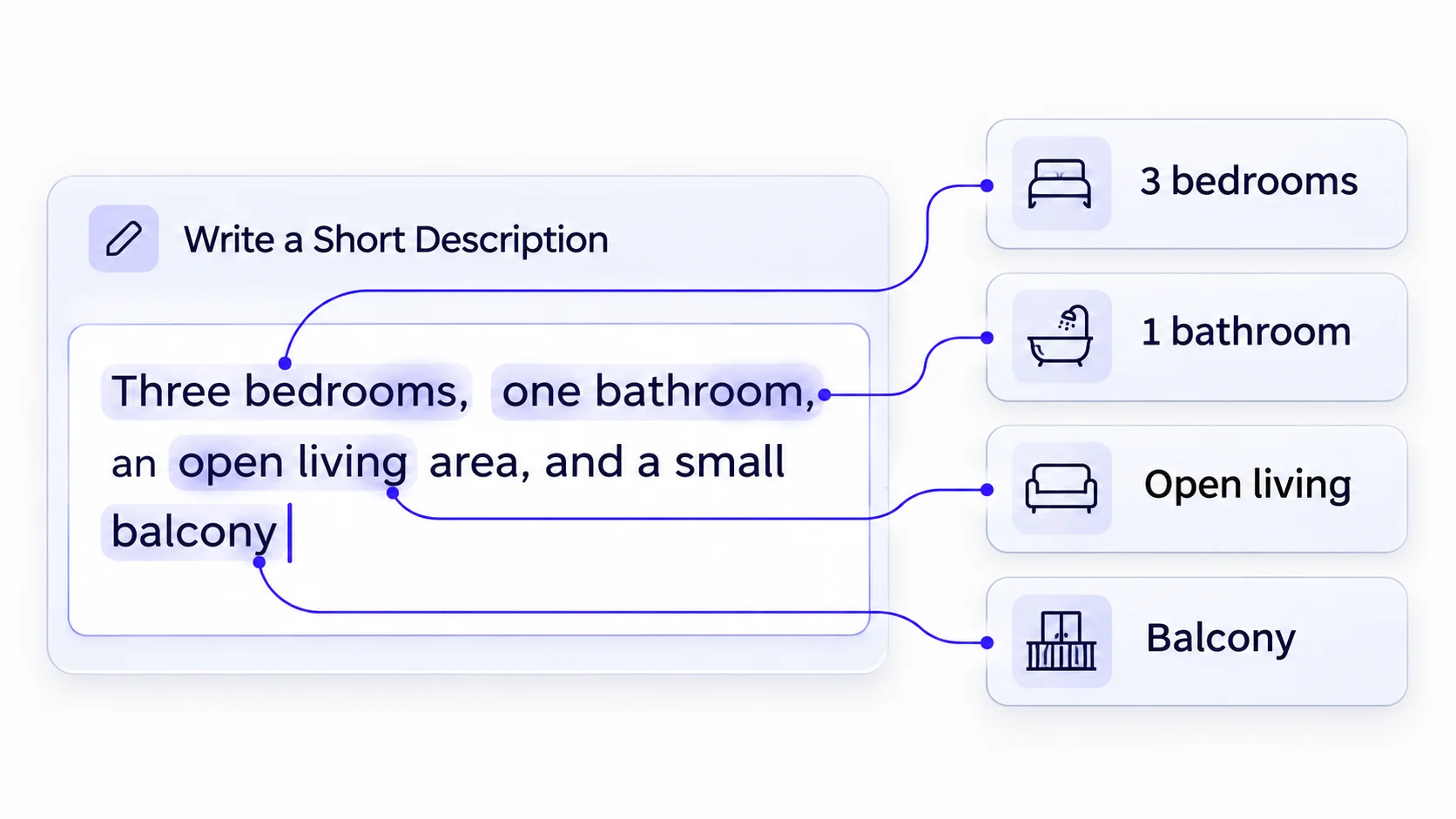
先用一般句子輸入你的想法。可以簡短一些,例如「附有廚房角落的套房」;也可以寫得更詳細,例如「三間臥室、一間浴室、開放式起居區和一個小陽台」。註明房間類型、大致數量和不可或缺的設施,通常能讓軟體產生更好的結果。無須提供精確尺寸,軟體會為你處理空間比例。
產生前先選擇外觀。技術圖 適合承包商與施工人員;擬真 適合客戶或買家;手繪 適合初期構想與情緒板;彩色 2D 適合快速內部審閱。之後仍可更換風格,而且不會失去原有佈局,因此此時無須決定最終樣式。
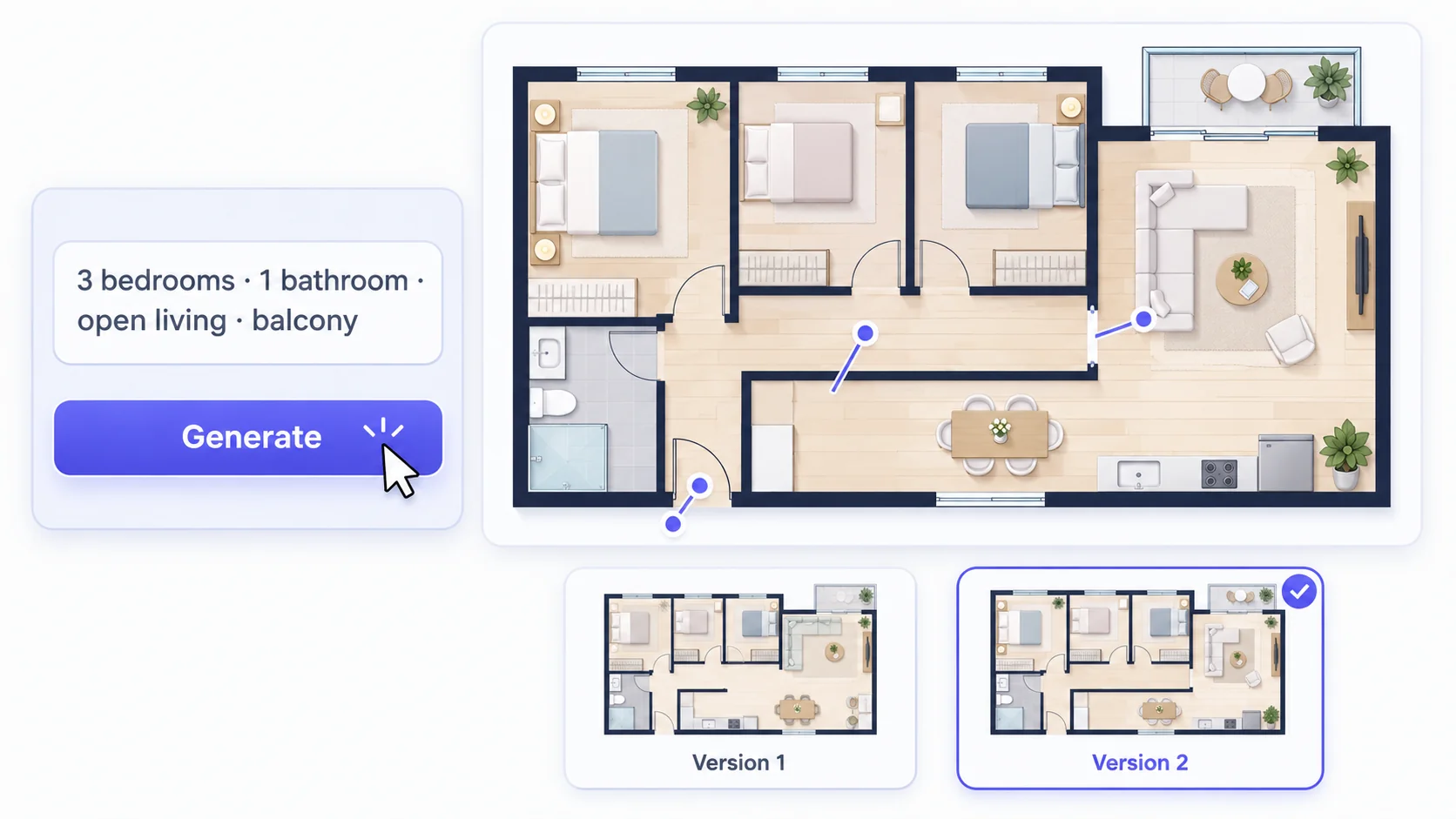
按下產生,軟體會在幾秒內提供佈局。先檢查房間之間的動線,包括門、走廊和空間的連接方式。如果有不合適的地方,修改描述後重新產生。大多數人會在選定方案前產生兩三個版本。每個版本都會保存在瀏覽器歷史紀錄中,方便比較。
找到滿意的平面圖後,以所需格式下載。下載前也可以設定長寬比:16:9 適合投影片,4:3 適合文件,1:1 適合正方形貼文。若日後想重新查看,同一裝置上的歷史紀錄仍會保留這張平面圖。開始使用無須註冊帳號,可以先試用再決定。
並非每張平面圖都需要 CAD 團隊或捲尺。這款軟體專為快速製作實用佈局而設計。以下情境展示了它最能節省時間的地方。
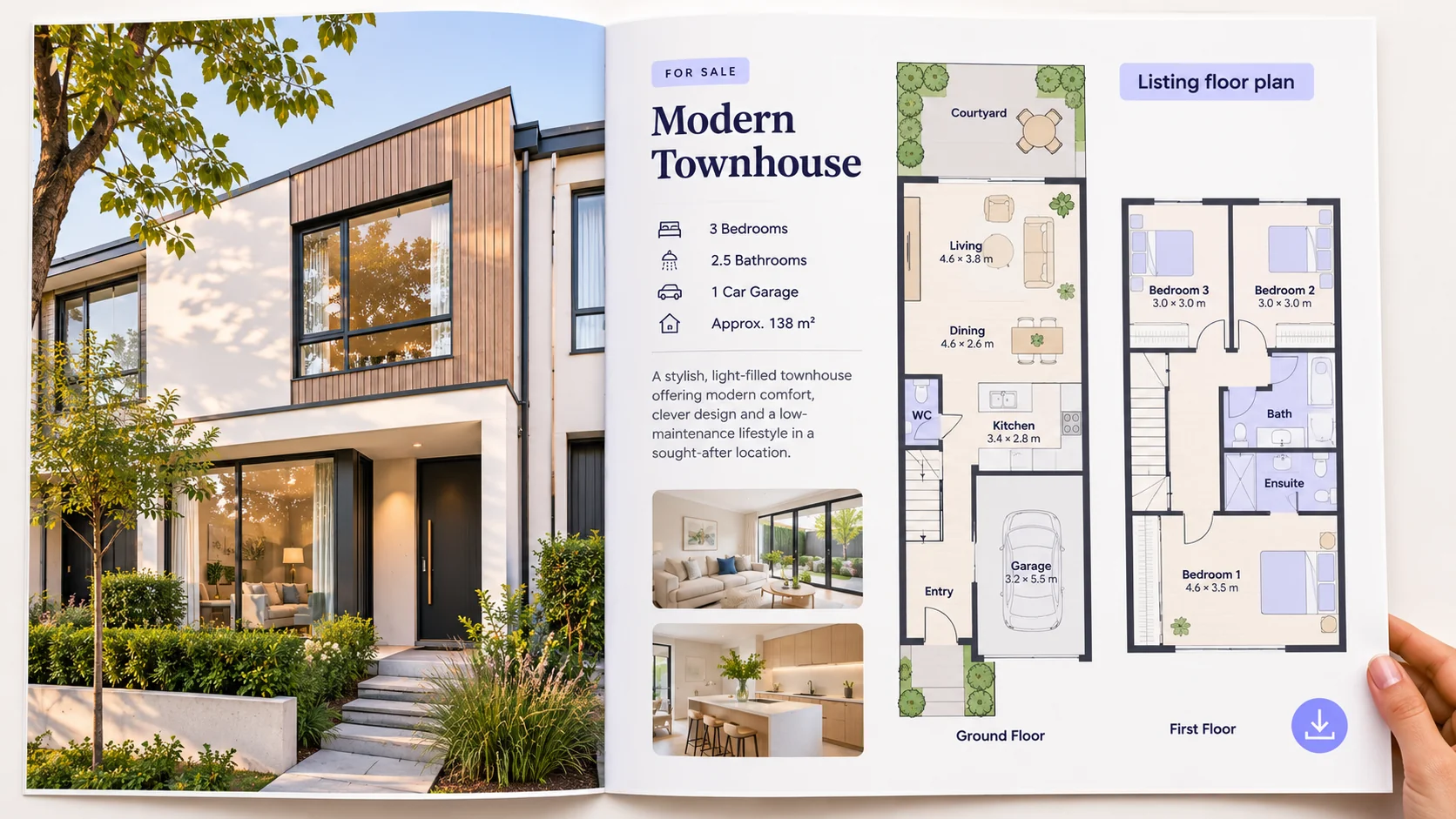
房仲往往需要在物件刊登前準備清楚的平面圖,但實地測量並重新繪製可能花上數小時。使用這款軟體,只需用簡單文字輸入房間數量和佈局,選擇 擬真 或 彩色 2D,就能在當天下載方便買家閱讀的圖面。軟體會在瀏覽器歷史紀錄中保留各版本,因此製作第二筆物件或修改佈局也很快速。
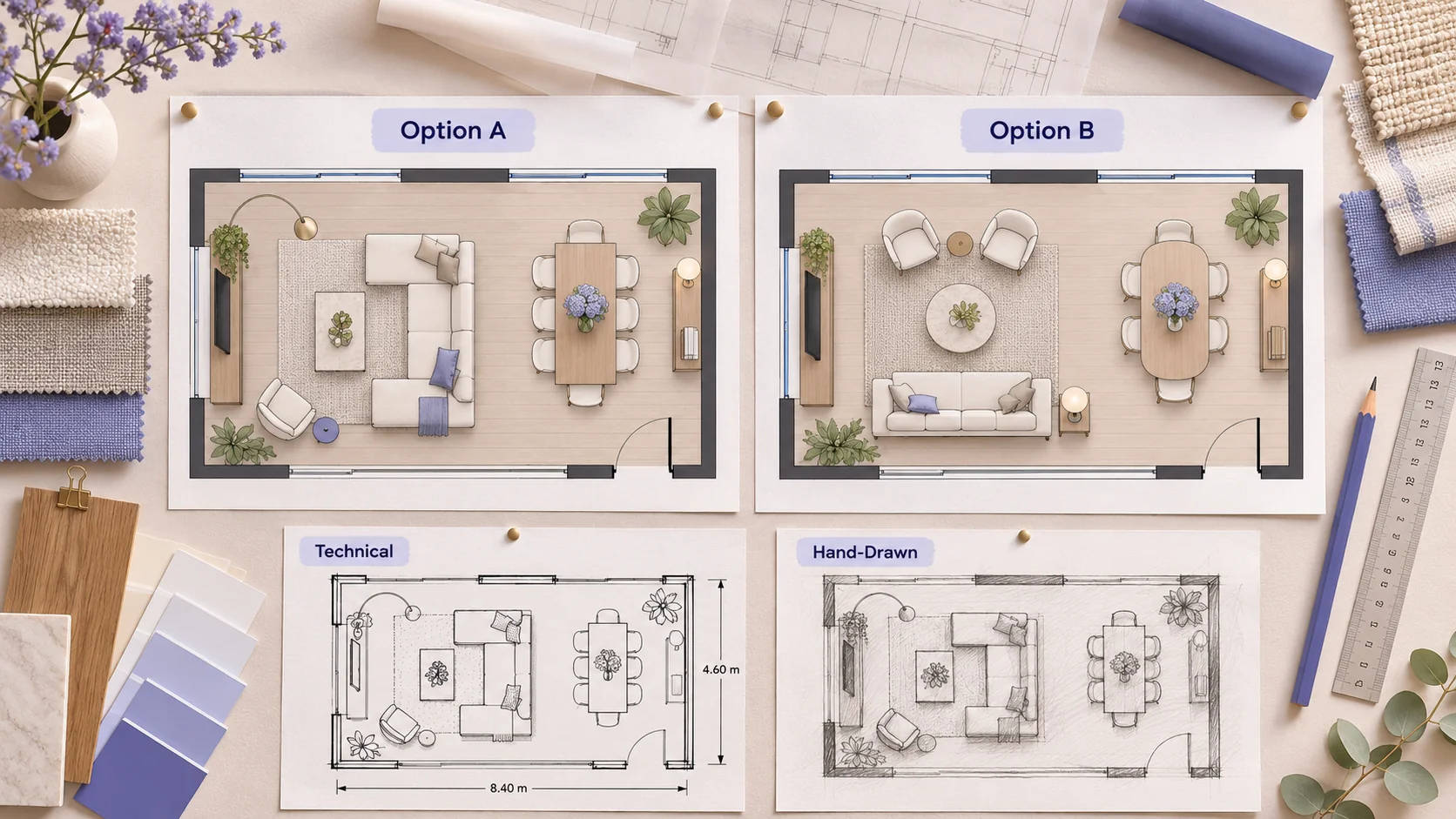
在聯絡承包商前,許多屋主想先看看開放式廚房或移動牆面是否合理。他們描述現有佈局及考慮中的改動,軟體就會產生幾個版本供比較。即使沒有設計背景,也能在第一次與承包商見面時拿出清楚的圖像,而不是粗略草圖。
設計師向客戶展示方案前,通常需要測試多個佈局方向。這款軟體可以根據一段描述產生多個版本,並在適合施工討論的 技術圖 與適合情緒板的 手繪 之間切換。它能協助初期概念階段的工作,讓設計師把時間用於設計決策,而不是反覆以不同格式重畫同一張圖。
管理多個住戶單位的房東,需要簡單、一致的平面圖用於租約、物件資訊和維護紀錄。使用這款軟體,管理員只需描述每個單位一次,為內部文件設定固定長寬比,再下載清楚的圖面。軟體會在本機保存最近的設計,因此記錄只有細微差異的相似單位時,無須從頭開始。
在描述第一個空間前,先了解大家最常問的平面圖軟體問題,涵蓋準確度、編輯、隱私與商業用途。